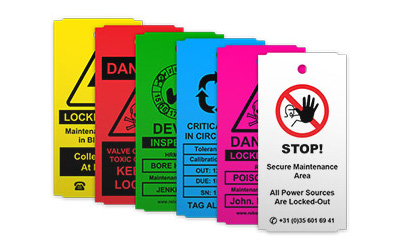
Prise en mains de votre
SMS TAG-ID2
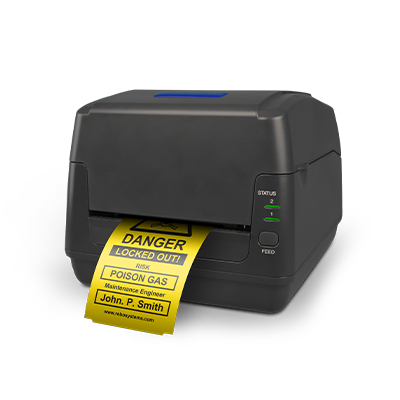
Voici la procédure d’installation du pilote d’imprimante via USB.
Souhaitez-vous ensuite configurer l’imprimante pour une utilisation via une connexion LAN ? Dans ce cas, consultez la vidéo d’instructions correspondante (Étape 6 | Vidéos d’instructions).
1
Préparez votre imprimante, mais ne l’allumez pas et ne la connectez pas encore à votre ordinateur.
2
Téléchargez le pilote d’imprimante SMS, puis lancez le fichier SMS-Printer-Drivers-V5.exe
(Problème lors du téléchargement ? Cliquez avec le bouton droit de la souris et sélectionnez « Enregistrer sous »)

3
Cliquez sur Unzip, puis suivez les instructions de l’assistant d’installation

(Cliquez pour agrandir)
4
Sélectionnez Installer le pilote d’imprimante, puis choisissez l’option Port USB.
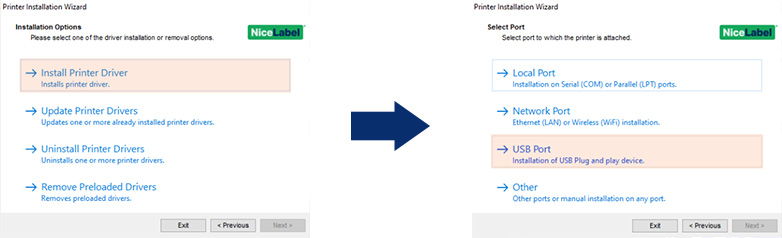
(Cliquez pour agrandir)
5
Connectez l’imprimante à votre PC à l’aide du câble USB, puis mettez l’imprimante sous tension
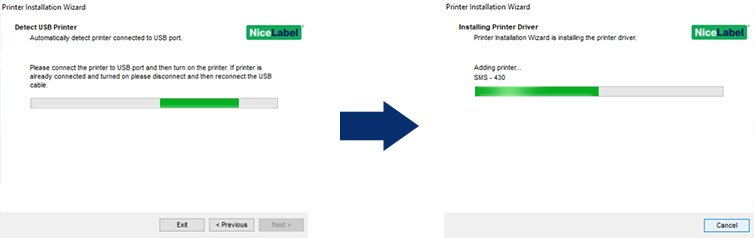
(Cliquez pour agrandir)
L’assistant détectera votre imprimante SMS, puis le pilote d’imprimante s’installera automatiquement !
(Cela n’a pas fonctionné ? Contactez support@rebo.nl ou appelez le +31 (0)35 – 2400 137)
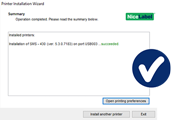
Voici la procédure d’installation du pilote d’imprimante via USB.
Souhaitez-vous ensuite configurer l’imprimante pour une utilisation via une connexion LAN ? Dans ce cas, consultez la vidéo d’instructions correspondante (Étape 6 | Vidéos d’instructions).
1
Préparez votre imprimante, mais ne l’allumez pas et ne la connectez pas encore à votre ordinateur.
2
Téléchargez le pilote d’imprimante SMS, puis lancez le fichier SMS-Printer-Drivers-V5.exe
(Problème lors du téléchargement ? Cliquez avec le bouton droit de la souris et sélectionnez « Enregistrer sous »)
3
Cliquez sur Unzip, puis suivez les instructions de l’assistant d’installation
(Cliquez pour agrandir)
4
Sélectionnez Installer le pilote d’imprimante, puis choisissez l’option Port USB.
(Cliquez pour agrandir)
5
Connectez l’imprimante à votre PC à l’aide du câble USB, puis mettez l’imprimante sous tension
(Cliquez pour agrandir)
L’assistant détectera votre imprimante SMS, puis le pilote d’imprimante s’installera automatiquement !
(Cela n’a pas fonctionné ? Contactez support@rebo.nl ou appelez le +31 (0)35 – 2400 137)
Installez le logiciel d’étiquetage de votre choix afin de pouvoir concevoir et imprimer des étiquettes.
Conseil : ayez votre code de licence à portée de main ; vous le trouverez sur votre facture.
2a
Logiciel NiceLabel

1
Téléchargez ci-dessous la version de votre logiciel et lancez le fichier d’installation.
NiceLabel 10
NiceLabel 2019
(Problème lors du téléchargement ? Cliquez avec le bouton droit de la souris et sélectionnez « Enregistrer sous »)
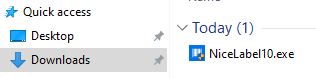
2
Suivez les étapes d’installation et sélectionnez l’option :
Licence logicielle ou Licence matérielle, puis cliquez sur Suivant
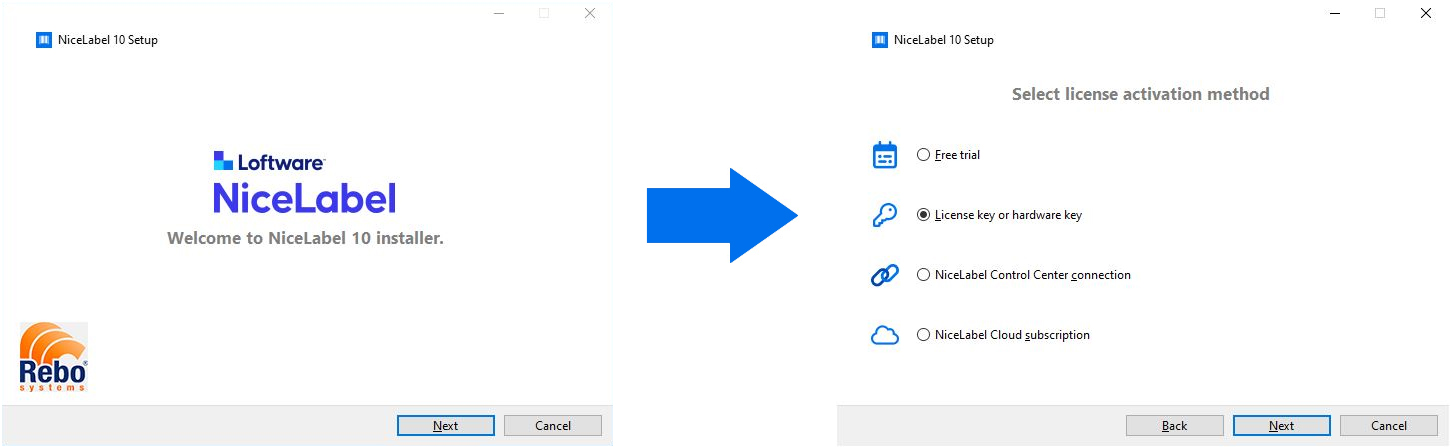
(Cliquez pour agrandir)
3
Saisissez votre code de licence et cliquez sur « Suivant ».
Vous recevrez le code de licence par e-mail ; il figure également sur le bon de livraison et sur la facture.
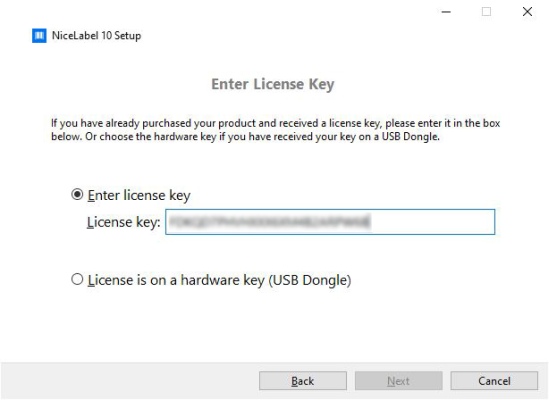
(Cliquez pour agrandir)
4
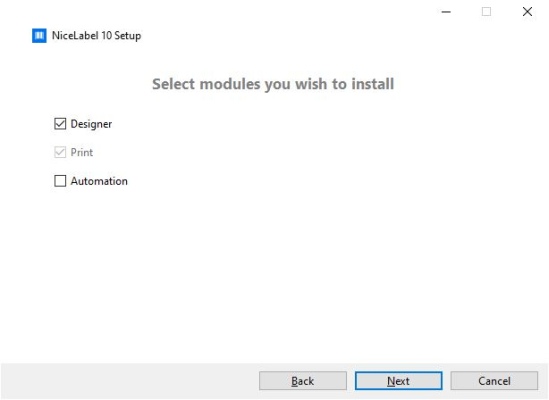
Choisissez les modules logiciels que vous souhaitez installer, puis cliquez sur « Suivant »
(Si vous disposez d’une licence PowerForms Suite et qu’il s’agit d’une installation sur un poste de travail sur lequel Automation ne sera pas exécuté, décochez le module Automation)
(Cliquez pour agrandir)
5
Choisissez l’emplacement où NiceLabel doit être installé, puis cliquez sur « Suivant »

6
Le logiciel va maintenant s’installer. Une fois l’installation terminée, lancez l’application NiceLabel Designer à l’aide du raccourci situé sur votre bureau.

7
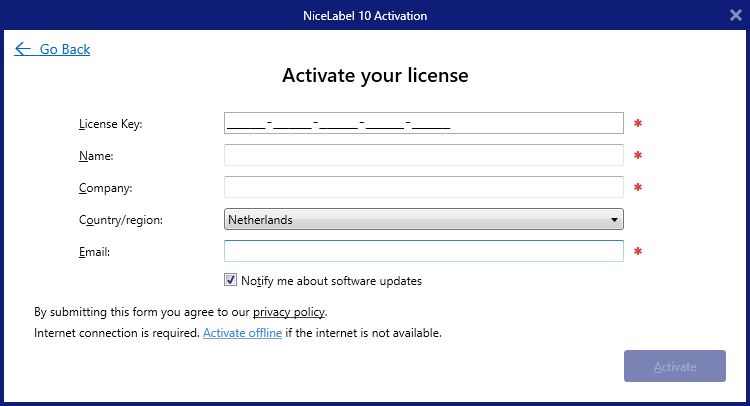
L’assistant d’activation s’affiche alors :
Dans la section « Activer la licence », cliquez sur « Activer »
Dans la section « Clé de licence », cliquez sur « Activer »
Saisissez vos informations, puis cliquez sur « Activer »
(Cliquez pour agrandir)
NiceLabel est désormais prêt à l’emploi.
(Ça n’a pas marché ? Contactez support@rebo.nl ou appelez le +31(0)35 – 2400 137)
2b
Logiciel SMS LabelDesigner

1
Téléchargez ci-dessous la version de votre logiciel et lancez le fichier d’installation.
SMS LabelDesigner 2026
(Problème lors du téléchargement ? Cliquez avec le bouton droit de la souris et sélectionnez « Enregistrer sous »)
2
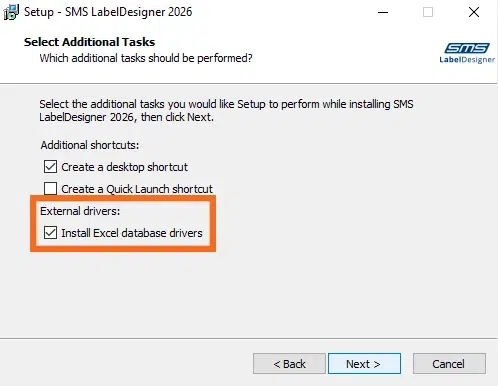
Suivez les étapes de l’installation et sélectionnez l’option :
« Installer les pilotes de base de données Excel », puis cliquez sur « Suivant »
(Cliquez pour agrandir)
3
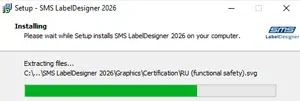
Cliquez sur le bouton « Installer » et attendez que l’installation soit terminée
4
Ouvrez SMS LabelDesigner, sélectionnez « Activer » dans le menu de gauche, puis cliquez sur « Activer la licence autonome ».
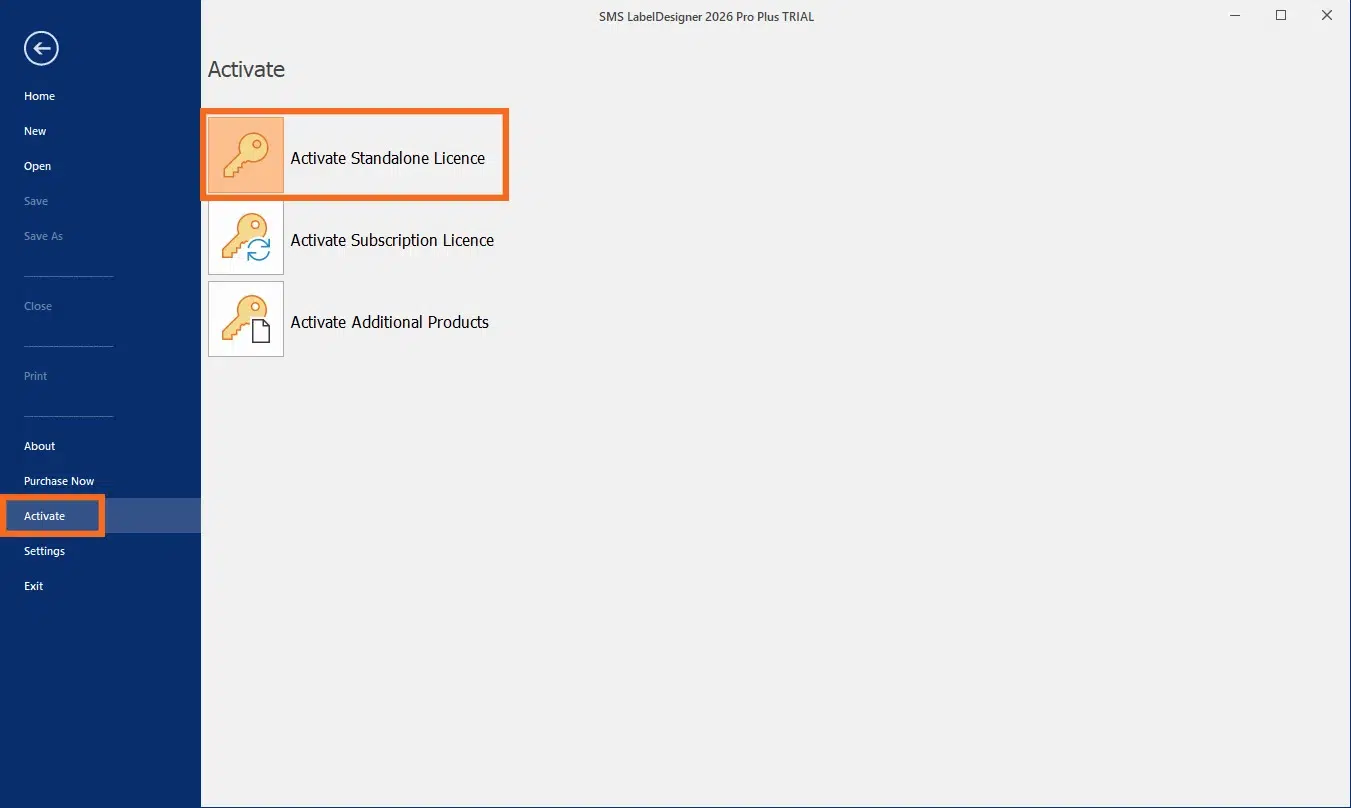
(Cliquez pour agrandir)
5
Cliquez sur « Fichier » pour activer votre licence une seule fois.
Saisissez vos informations, puis cliquez sur « Activer ».
Allez-vous activer une licence réseau ? Cliquez ici pour obtenir des informations importantes.
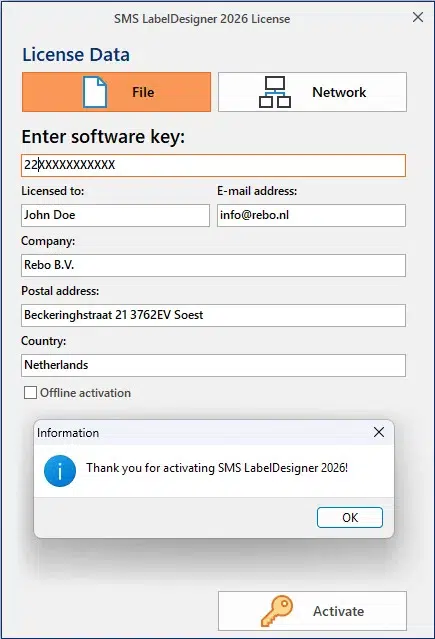
(Cliquez pour agrandir)
SMS LabelDesigner est désormais prêt à l’emploi.
(Ça n’a pas marché ? Contactez support@rebo.nl ou appelez le +31(0)35 – 2400 137)
Installez le logiciel d’étiquetage de votre choix afin de pouvoir concevoir et imprimer des étiquettes.
Conseil : ayez votre code de licence à portée de main ; vous le trouverez sur votre facture.
2a
Logiciel NiceLabel
1
Téléchargez ci-dessous la version de votre logiciel et lancez le fichier d’installation.
NiceLabel 10
NiceLabel 2019
(Problème lors du téléchargement ? Cliquez avec le bouton droit de la souris et sélectionnez « Enregistrer sous »)
2
Suivez les étapes d’installation et sélectionnez l’option :
Licence logicielle ou Licence matérielle, puis cliquez sur Suivant
(Cliquez pour agrandir)
3
Saisissez votre code de licence et cliquez sur « Suivant ».
Vous recevrez le code de licence par e-mail ; il figure également sur le bon de livraison et sur la facture.
(Cliquez pour agrandir)
4
Choisissez les modules logiciels que vous souhaitez installer, puis cliquez sur « Suivant »
(Si vous disposez d’une licence PowerForms Suite et qu’il s’agit d’une installation sur un poste de travail sur lequel Automation ne sera pas exécuté, décochez le module Automation)
(Cliquez pour agrandir)
5
Choisissez l’emplacement où NiceLabel doit être installé, puis cliquez sur « Suivant »
6
Le logiciel va maintenant s’installer. Une fois l’installation terminée, lancez l’application NiceLabel Designer à l’aide du raccourci situé sur votre bureau.
7
L’assistant d’activation s’affiche alors :
Dans la section « Activer la licence », cliquez sur « Activer »
Dans la section « Clé de licence », cliquez sur « Activer »
Saisissez vos informations, puis cliquez sur « Activer »
(Cliquez pour agrandir)
NiceLabel est désormais prêt à l’emploi.
(Ça n’a pas marché ? Contactez support@rebo.nl ou appelez le +31(0)35 – 2400 137)
2b
Logiciel SMS LabelDesigner
1
Téléchargez ci-dessous la version de votre logiciel et lancez le fichier d’installation.
SMS LabelDesigner 2026
(Problème lors du téléchargement ? Cliquez avec le bouton droit de la souris et sélectionnez « Enregistrer sous »)
2
Suivez les étapes de l’installation et sélectionnez l’option :
« Installer les pilotes de base de données Excel », puis cliquez sur « Suivant »
(Cliquez pour agrandir)
3
Cliquez sur le bouton « Installer » et attendez que l’installation soit terminée
4
Ouvrez SMS LabelDesigner, sélectionnez « Activer » dans le menu de gauche, puis cliquez sur « Activer la licence autonome ».
(Cliquez pour agrandir)
5
Cliquez sur « Fichier » pour activer votre licence une seule fois.
Saisissez vos informations, puis cliquez sur « Activer ».
Allez-vous activer une licence réseau ? Cliquez ici pour obtenir des informations importantes.
(Cliquez pour agrandir)
SMS LabelDesigner est désormais prêt à l’emploi.
(Ça n’a pas marché ? Contactez support@rebo.nl ou appelez le +31(0)35 – 2400 137)
Les utilitaires suivants sont nécessaires ou recommandés lors de l’utilisation du logiciel d’étiquettes NiceLabel pour faciliter la conception et l’impression de vos étiquettes.
1
SVG Explorer
Additiel à l’explorateur Windows pour la prévisualisation des images SVG.

2
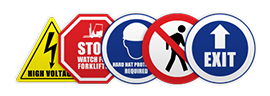
Bibliothèque de symboles graphiques V4
En exclusivité pour nos clients : des milliers de symboles industriels et techniques, de sceaux officiels et de logos de haute qualité.
3
Microsoft Database Engine
Nécessaire pour lier NiceLabel avec un fichier Microsoft Excel ou Access.

Vous avez maintenant installé tous les outils.
(Échec ? Veuillez contacter votre distributeur SMS local)
Les utilitaires suivants sont nécessaires ou recommandés lors de l’utilisation du logiciel d’étiquettes NiceLabel pour faciliter la conception et l’impression de vos étiquettes.
1
SVG Explorer
Additiel à l’explorateur Windows pour la prévisualisation des images SVG.
2
Bibliothèque de symboles graphiques V4
En exclusivité pour nos clients : des milliers de symboles industriels et techniques, de sceaux officiels et de logos de haute qualité.
3
Microsoft Database Engine
Nécessaire pour lier NiceLabel avec un fichier Microsoft Excel ou Access.
Vous avez maintenant installé tous les outils.
(Échec ? Veuillez contacter votre distributeur SMS local)
Les étapes ci-dessous décrivent comment sont placés les matériels.
Les étapes ci-dessous décrivent comment sont placés les matériels.
Regarder la vidéo d’instruction
Dans cette vidéo d’instructions, nous vous montrons comment placer le matériel d’étiquetage et le ruban d’impression.
(Vous avez encore des questions après l’avoir vue ? Veuillez contacter notre service d’assistance)
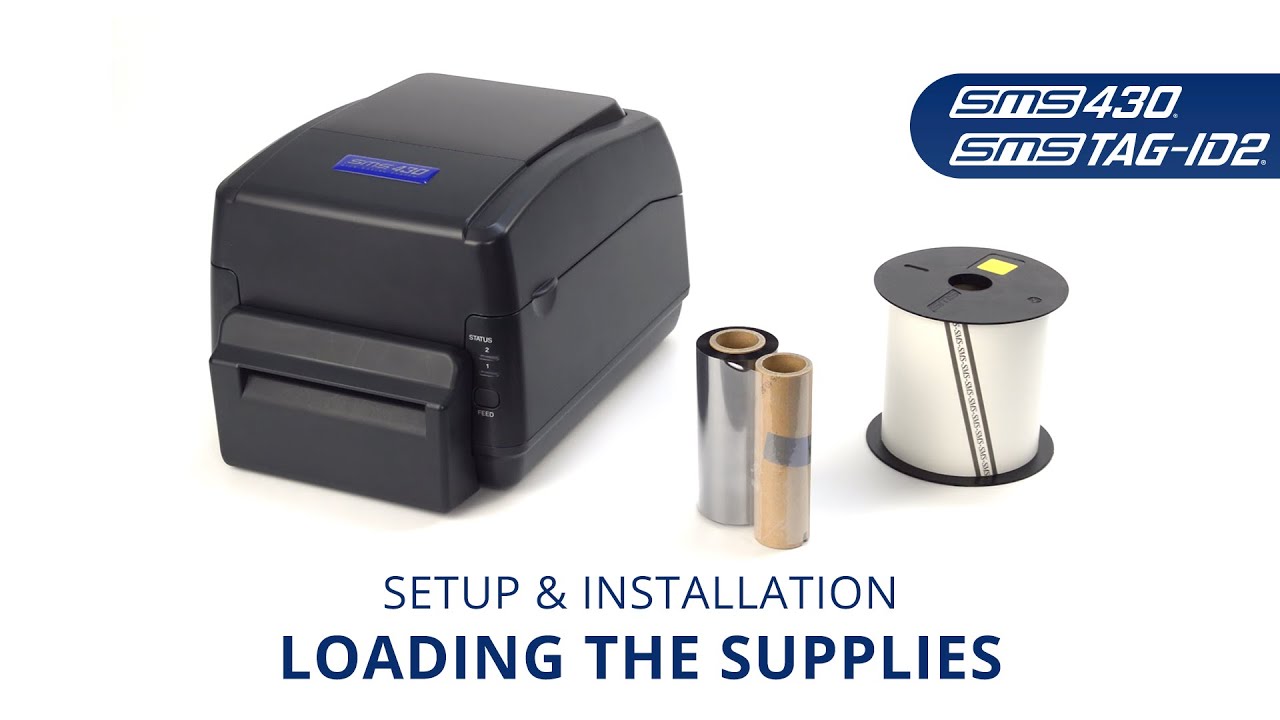
(Cliquez pour agrandir)
Regarder la vidéo d’instruction
Regardez dans cette vidéo d’instructions comment placer le matériel d’étiquetage et le ruban d’impression.
(Vous avez encore des questions après l’avoir vue ? Veuillez contacter notre service d’assistance)
(Cliquez pour agrandir)
Installation du ruban d’impression
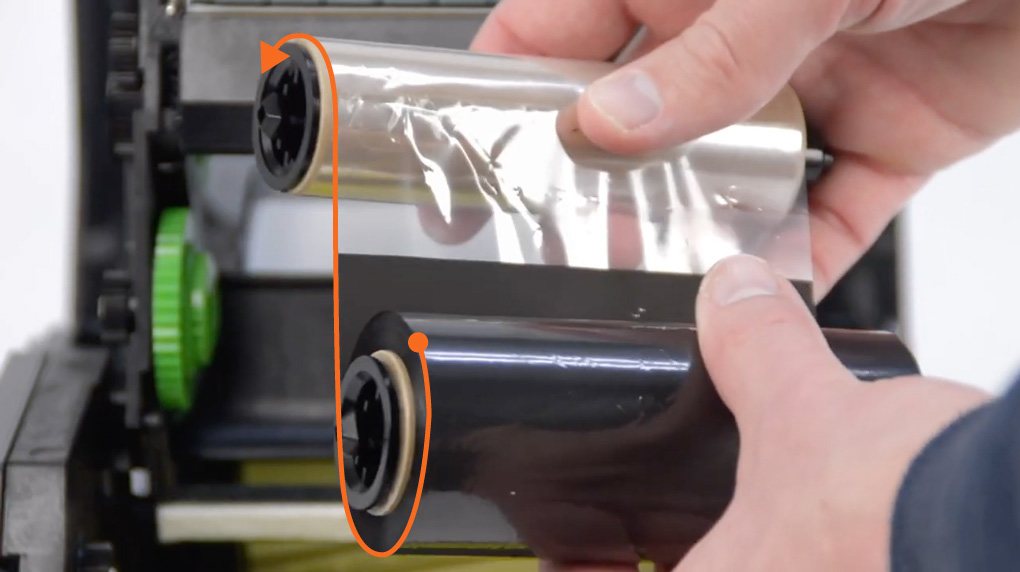
HIl n’y a qu’une seule façon correcte d’installer le ruban d’impression.
Il est important de placer le rouleau vide/utilisé en haut et le rouleau plein/neuf en bas. Veillez à ce que le côté mat du ruban soit orienté vers vous.
(Cliquez pour agrandir cette image)
Installation du ruban d’impression
HIl n’y a qu’une seule façon correcte d’installer le ruban d’impression.
Il est important de placer le rouleau vide/utilisé en haut et le rouleau plein/neuf en bas. Veillez à ce que le côté mat du ruban soit orienté vers vous.
(Cliquez pour agrandir cette image)
Positionnement du capteur
Du fait que votre imprimante doit se calibrer en fonction du matériel, il est important que le capteur se trouve dans la bonne position.
• Utilisez-vous un rouleau de ruban continu ou un rouleau d’étiquettes avec des espaces ou des bandes noires au dos ? Dans ce cas, placez le capteur au centre.
• Utilisez-vous un rouleau d’étiquettes spéciales avec des découpes telles que des repères, des tubes thermorétractables, des étiquettes de câbles, etc. Veuillez placer le capteur exactement en dessous de la découpe.

Positionnement du capteur
Du fait que votre imprimante doit se calibrer en fonction du matériel, il est important que le capteur se trouve dans la bonne position.
• Utilisez-vous un rouleau de ruban continu ou un rouleau d’étiquettes avec des espaces ou des bandes noires au dos ? Dans ce cas, placez le capteur au centre.
• Utilisez-vous un rouleau d’étiquettes spéciales avec des découpes telles que des repères, des tubes thermorétractables, des étiquettes de câbles, etc. Veuillez placer le capteur exactement en dessous de la découpe.
Les étapes ci-dessous décrivent comment sont placés les matériels.
Les étapes ci-dessous décrivent comment sont placés les matériels.
Regarder la vidéo d’instruction
Dans cette vidéo d’instructions, nous vous montrons comment placer le matériel d’étiquetage et le ruban d’impression.
(Vous avez encore des questions après l’avoir vue ? Veuillez contacter notre service d’assistance)
(Cliquez pour agrandir)
Regarder la vidéo d’instruction
Regardez dans cette vidéo d’instructions comment placer le matériel d’étiquetage et le ruban d’impression.
(Vous avez encore des questions après l’avoir vue ? Veuillez contacter notre service d’assistance)
(Cliquez pour agrandir)
Installation du ruban d’impression
HIl n’y a qu’une seule façon correcte d’installer le ruban d’impression.
Il est important de placer le rouleau vide/utilisé en haut et le rouleau plein/neuf en bas. Veillez à ce que le côté mat du ruban soit orienté vers vous.
(Cliquez pour agrandir cette image)
Installation du ruban d’impression
HIl n’y a qu’une seule façon correcte d’installer le ruban d’impression.
Il est important de placer le rouleau vide/utilisé en haut et le rouleau plein/neuf en bas. Veillez à ce que le côté mat du ruban soit orienté vers vous.
(Cliquez pour agrandir cette image)
Positionnement du capteur
Du fait que votre imprimante doit se calibrer en fonction du matériel, il est important que le capteur se trouve dans la bonne position.
• Utilisez-vous un rouleau de ruban continu ou un rouleau d’étiquettes avec des espaces ou des bandes noires au dos ? Dans ce cas, placez le capteur au centre.
• Utilisez-vous un rouleau d’étiquettes spéciales avec des découpes telles que des repères, des tubes thermorétractables, des étiquettes de câbles, etc. Veuillez placer le capteur exactement en dessous de la découpe.
Positionnement du capteur
Du fait que votre imprimante doit se calibrer en fonction du matériel, il est important que le capteur se trouve dans la bonne position.
• Utilisez-vous un rouleau de ruban continu ou un rouleau d’étiquettes avec des espaces ou des bandes noires au dos ? Dans ce cas, placez le capteur au centre.
• Utilisez-vous un rouleau d’étiquettes spéciales avec des découpes telles que des repères, des tubes thermorétractables, des étiquettes de câbles, etc. Veuillez placer le capteur exactement en dessous de la découpe.
Réglages de NiceLabel
Procédez comme suit :
1
Ouvrez NiceLabel Designer et allez dans File > Options (Fichier > Options)
2
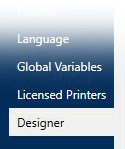
Cliquez sur l’onglet Designer
3
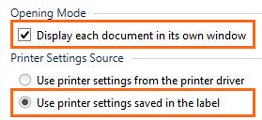
Dans la section Opening mode (Mode d’ouverture) activez l’option Display each document in its own window (Afficher chaque document dans sa propre fenêtre)
Dans la section Printer Settings Source (Source des paramètres d’impression) sélectionnez l’option Use printer settings saved in the label (Utiliser les paramètres d’impression enregistrés dans l’étiquette)
4
Cliquez sur OK pour enregistrer les modifications
Paramètres de l’imprimante spécifiques au matériau
Dans la plupart des cas, les paramètres par défaut de l’imprimante sont suffisants et vous n’avez pas besoin de modifier quoi que ce soit.
Si nécessaire, vous pouvez modifier ces paramètres en fonction des besoins.
Ouvrez les paramètres du pilote d’imprimante pour modifier, par exemple, la sélection des ciseaux/bandes de ciseaux, la chaleur, la vitesse, le capteur pour le type de matériau (type de support) :
1
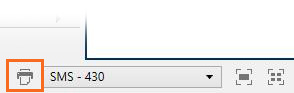
Ouvrez ou créez une étiquette et cliquez sur le icône de l’imprimante
2
L’onglet Options contient les paramètres de chaleur et de vitesse.
L’onglet Advanced Setup (Paramétrage avancé) permet de commander le type de support et les paramètres de découpe/détachement.
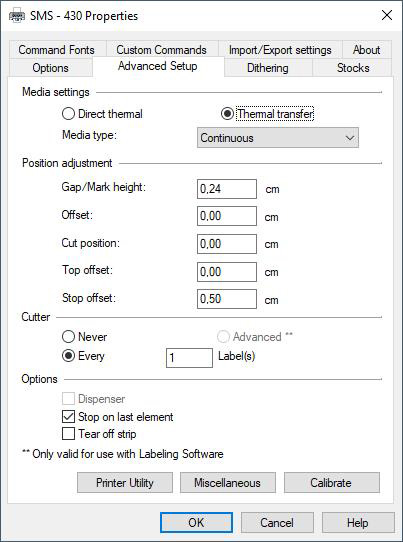
(Cliquez pour agrandir)

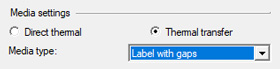
Étiquettes en rouleau avec espaces
Pour les étiquettes en rouleaux sans bandes au verso, le type de support à sélectionner est « Label with gaps » (Étiquette avec espaces)

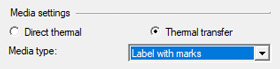
Rouleau avec repères ou découpes
Utilisez-vous un matériel avec des découpes ou des marques au dos ? Sélectionnez le type de support « Label with marks » (Étiquette avec repères)
Réglages de NiceLabel
Procédez comme suit :
1
Ouvrez NiceLabel Designer et allez dans File > Options (Fichier > Options)
2
Cliquez sur l’onglet Designer
3
Dans la section Opening mode (Mode d’ouverture) activez l’option Display each document in its own window (Afficher chaque document dans sa propre fenêtre)
Dans la section Printer Settings Source (Source des paramètres d’impression) sélectionnez l’option Use printer settings saved in the label (Utiliser les paramètres d’impression enregistrés dans l’étiquette)
4
Cliquez sur OK pour enregistrer les modifications
Paramètres de l’imprimante spécifiques au matériau
Dans la plupart des cas, les paramètres par défaut de l’imprimante sont suffisants et vous n’avez pas besoin de modifier quoi que ce soit.
Si nécessaire, vous pouvez modifier ces paramètres en fonction des besoins.
Ouvrez les paramètres du pilote d’imprimante pour modifier, par exemple, la sélection des ciseaux/bandes de ciseaux, la chaleur, la vitesse, le capteur pour le type de matériau (type de support) :
1
Ouvrez ou créez une étiquette et cliquez sur le icône de l’imprimante
2
L’onglet Options contient les paramètres de chaleur et de vitesse.
L’onglet Advanced Setup (Paramétrage avancé) permet de commander le type de support et les paramètres de découpe/détachement.
(Cliquez pour agrandir)
Étiquettes en rouleau avec espaces
Pour les étiquettes en rouleaux sans bandes au verso, le type de support à sélectionner est « Label with gaps » (Étiquette avec espaces)
Rouleau avec repères ou découpes
Utilisez-vous un matériel avec des découpes ou des marques au dos ? Sélectionnez le type de support « Label with marks » (Étiquette avec repères)
Regardez les vidéos d’instructions pour vous familiariser avec votre imprimante et votre logiciel.
Avez-vous des questions auxquelles vous ne trouvez pas de réponse ici ? Contactez notre service d’assistance.
Chargement des consommables
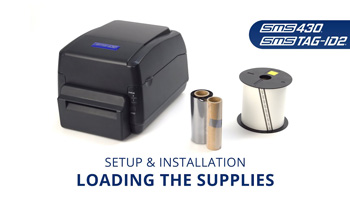
Cette vidéo vous montre comment insérer les bandes et les rubans d’imprimante.
Désinstallation du pilote d’imprimante pour USB
Vous pouvez voir ici comment installer le pilote d’imprimante pour USB.
Installation du pilote d’imprimante pour réseau
Voyez comment installer le pilote d’imprimante pour réseau local.
Conception et impression d’étiquettes
Nous vous montrons ici comment concevoir et imprimer vos étiquettes.
Principes fondamentaux de NiceLabel
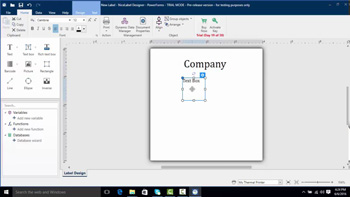
Apprenez les principes fondamentaux à propos des objets, des outils, de l’alignement et de l’intégration de données variables.
Impression à partir d’Excel (fichier)
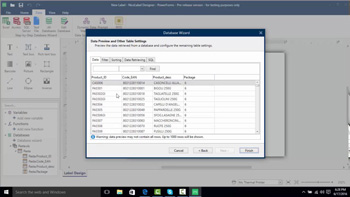
Voyez comment créer une connexion à une base de données Excel avec des données variables.
Gestion de données dynamiques
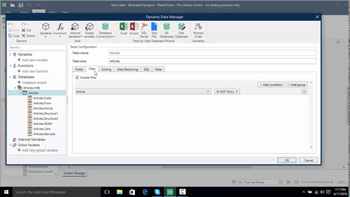
Apprenez à utiliser le gestionnaire de données dynamique pour gérer les connexions de données.
Voulez-vous utiliser des modèles prêts à l’emploi que vous pouvez facilement modifier et imprimer ?
Téléchargez l’une des étiquettes ci-dessous en cliquant sur une image.
(Impossible de télécharger ce fichier ? Cliquez avec le bouton droit sur une image et sélectionnez Save as (Enregistrer sous))
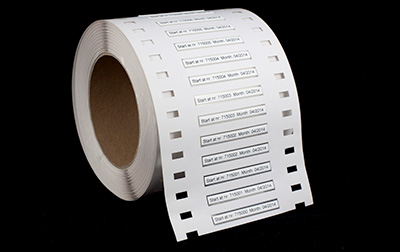
Manchons rétractables
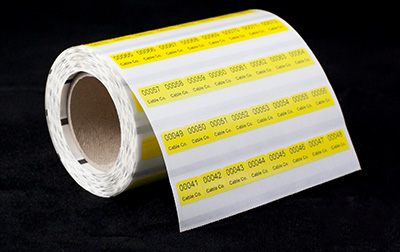
Étiquettes enveloppantes
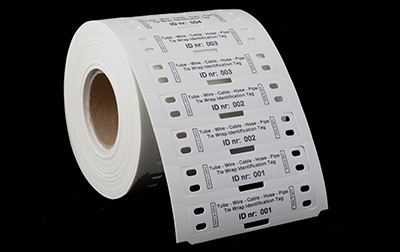
Étiquettes de câble
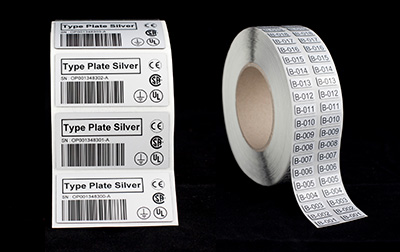
ResoLabels