Aloita
SMS-TAG-ID2
tulostimen käyttö
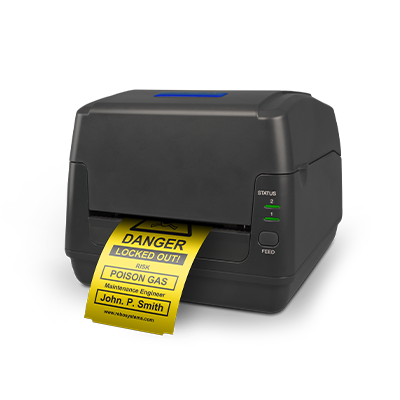
Seuraavaksi asennetaan tulostinohjain USB-liitännän kautta.
Haluatko myöhemmin määrittää tulostimen käytettäväksi LAN-yhteyden kautta? Katso tällöin asiaa koskeva opetusvideo (Vaihe 6 | Opetusvideot).
1
Aseta tulostin paikoilleen, mutta älä vielä kytke sitä päälle tai liitä sitä tietokoneeseen.
2
Lataa SMS-tulostinohjain, pura sitten tiedosto SMS-Printer-Drivers-V11.exe< 9 > ja käynnistä asennustiedosto PrnInst.exe
(Varmista, että asennat .exe-asennustiedoston järjestelmänvalvojan oikeuksilla)

3
Seuraa nyt käynnistynyttä asennusohjetta

(Klikkaa suurentaaksesi)
4
Valitse Asenna tulostinohjain ja valitse sitten vaihtoehto USB-portti

(Klikkaa suurentaaksesi)
5
Liitä tulostin tietokoneeseen USB-kaapelilla ja kytke sitten tulostin päälle
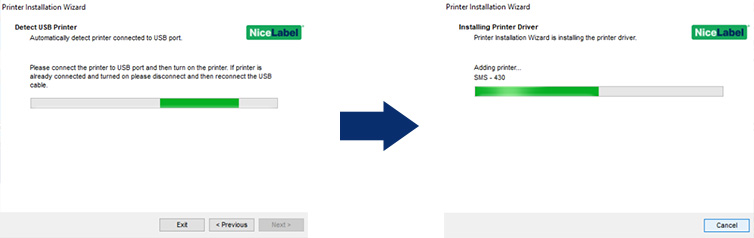
(Klikkaa suurentaaksesi)
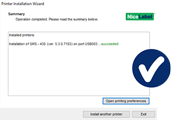
Ohjattu toiminto tunnistaa SMS-tulostimesi, minkä jälkeen tulostinohjain asennetaan automaattisesti!
(Eikö onnistunut? Ota yhteyttä osoitteeseen support@rebo.nl tai soita numeroon +31(0)35 – 2400 137)
Seuraavaksi asennetaan tulostinohjain USB-liitännän kautta.
Haluatko myöhemmin määrittää tulostimen käytettäväksi LAN-yhteyden kautta? Katso tällöin asiaa koskeva opetusvideo (Vaihe 6 | Opetusvideot).
1
Aseta tulostin paikoilleen, mutta älä vielä kytke sitä päälle tai liitä sitä tietokoneeseen.
2
Lataa SMS-tulostinohjain, pura sitten tiedosto SMS-Printer-Drivers-V11.exe< 9 > ja käynnistä asennustiedosto PrnInst.exe
(Varmista, että asennat .exe-asennustiedoston järjestelmänvalvojan oikeuksilla)
3
Seuraa nyt käynnistynyttä asennusohjetta
(Klikkaa suurentaaksesi)
4
Valitse Asenna tulostinohjain ja valitse sitten vaihtoehto USB-portti
(Klikkaa suurentaaksesi)
5
Liitä tulostin tietokoneeseen USB-kaapelilla ja kytke sitten tulostin päälle
(Klikkaa suurentaaksesi)
Ohjattu toiminto tunnistaa SMS-tulostimesi, minkä jälkeen tulostinohjain asennetaan automaattisesti!
(Eikö onnistunut? Ota yhteyttä osoitteeseen support@rebo.nl tai soita numeroon +31(0)35 – 2400 137)
Asenna haluamasi etikettiohjelmisto, jotta voit suunnitella ja tulostaa etikettejä.
Vinkki: Pidä lisenssikoodisi valmiina; se löytyy laskustasi.
2a
NiceLabel-ohjelmisto

1
Lataa alla oleva ohjelmistoversiosi ja käynnistä asennustiedosto.
NiceLabel 10
NiceLabel 2019
(Ongelmia lataamisessa? Napsauta hiiren oikealla painikkeella ja valitse ”Tallenna nimellä”)
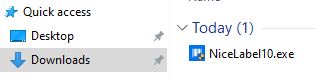
2
Suorita asennus ja valitse vaihtoehto:
Ohjelmistolisenssi tai Laitteistolisenssi ja napsauta Seuraava
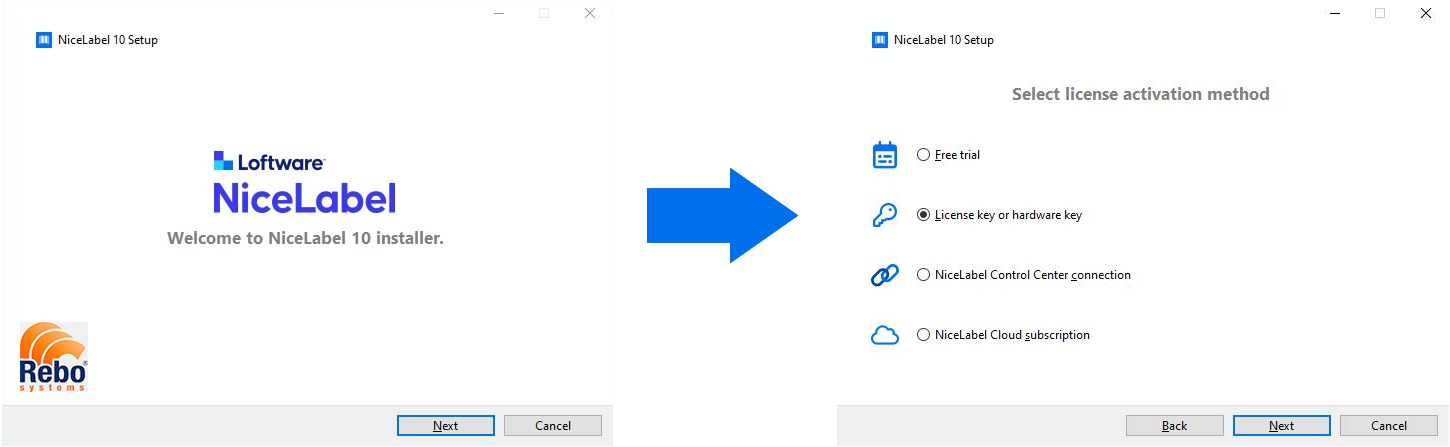
(Klikkaa suurentaaksesi)
3
Syötä lisenssikoodisi ja napsauta Seuraava
Saat lisenssikoodin sähköpostitse, ja se löytyy myös lähetysluettelosta ja laskusta.
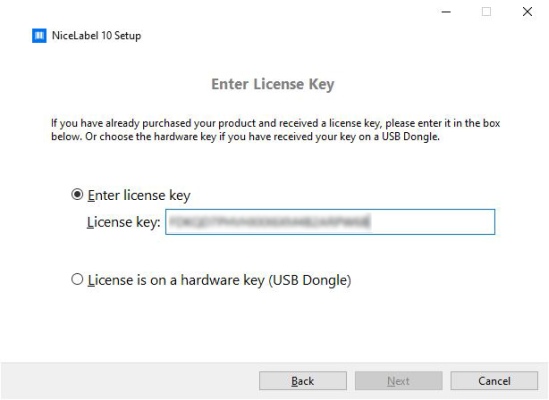
(Klikkaa suurentaaksesi)
4
Valitse, mitkä ohjelmistomoduulit haluat asentaa, ja napsauta Seuraava
(Jos sinulla on PowerForms Suite -lisenssi ja kyseessä on asennus työasemalle, jolla Automation-ohjelmistoa ei tulla käyttämään, poista valinta Automation-moduulin kohdalta)
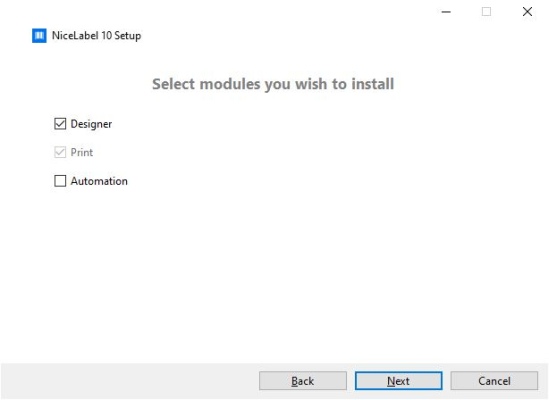
(Klikkaa suurentaaksesi)
5
Määritä paikka, johon NiceLabel asennetaan, ja valitse Seuraava

6
Ohjelmisto asennetaan nyt. Kun asennus on valmis, käynnistä NiceLabel Designer -sovellus työpöydällä olevan pikakuvakkeen avulla.

7
Nyt avautuu aktivointiohjelma:
Kohdassa ”Aktivoi lisenssi” napsauta ”Aktivoi”
Kohdassa ”Lisenssiavain” napsauta ”Aktivoi”
Syötä tietosi ja napsauta ”Aktivoi”
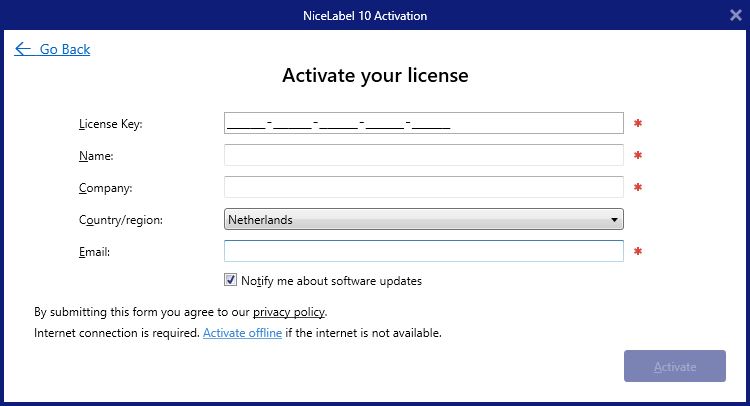
(Klikkaa suurentaaksesi)
NiceLabel on nyt käyttövalmis.
(Eikö onnistunut? Ota yhteyttä osoitteeseen support@rebo.nl tai soita numeroon +31(0)35 – 2400 137)
2b
SMS LabelDesigner -ohjelmisto

1
Lataa alla oleva ohjelmistoversiosi ja käynnistä asennustiedosto.
SMS LabelDesigner 2026
(Ongelmia lataamisessa? Napsauta hiiren oikealla painikkeella ja valitse ”Tallenna nimellä”)
2
Suorita asennus ja valitse seuraava vaihtoehto:
Asenna Excel-tietokantaohjaimet, napsauta Seuraava
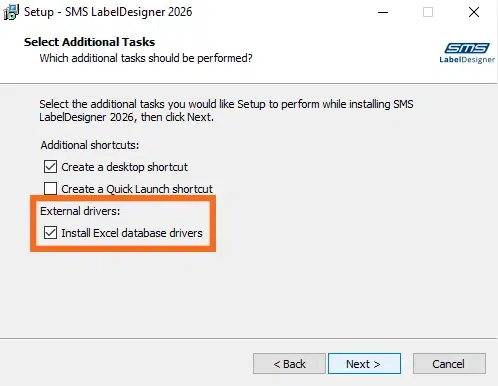
(Klikkaa suurentaaksesi)
3
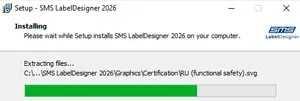
Paina Asenna-painiketta ja odota, kunnes asennus on valmis
4
Avaa SMS LabelDesigner, valitse vasemmasta valikosta ”Aktivoi” ja napsauta ”Aktivoi erillislisenssi”
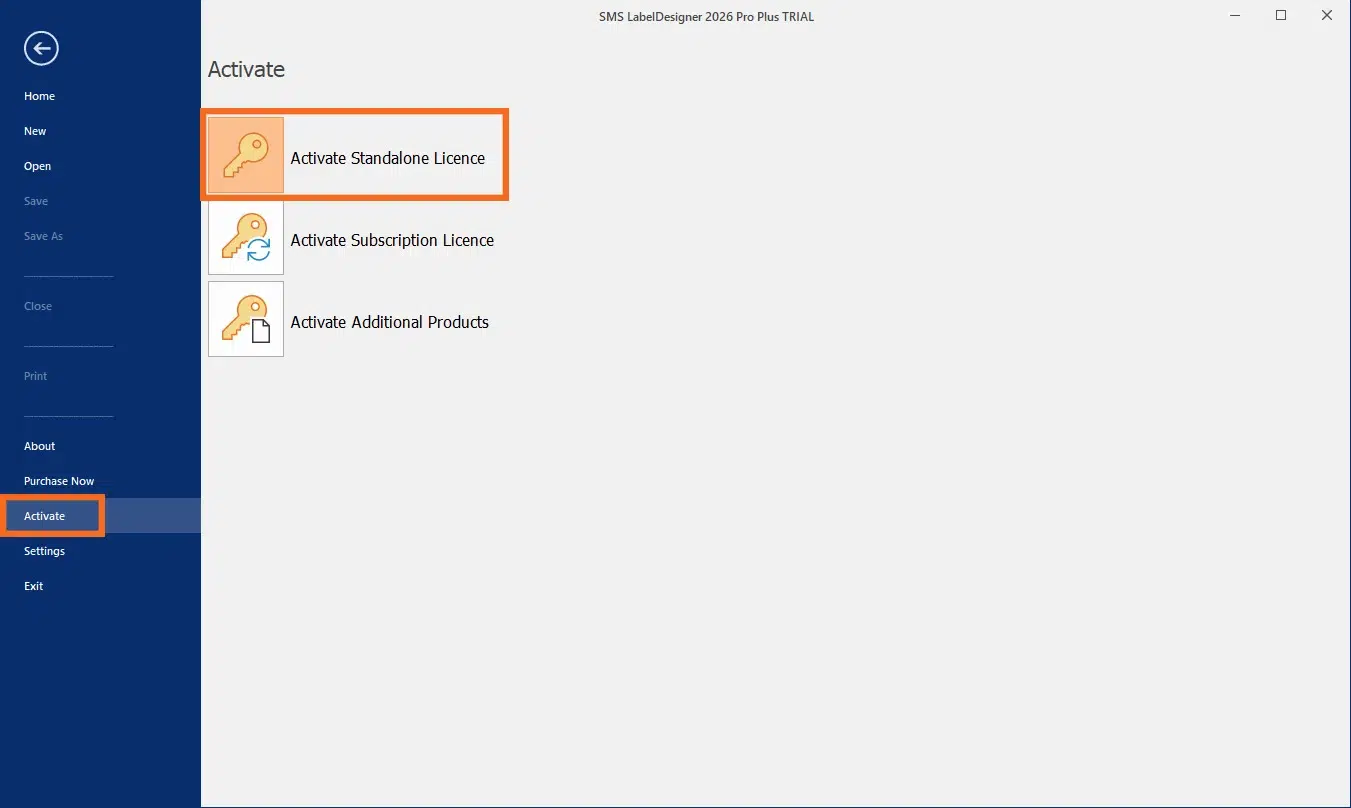
(Klikkaa suurentaaksesi)
5
Napsauta Tiedosto-painiketta aktivoidaksesi lisenssisi kertaluonteisesti.
Syötä tietosi ja napsauta Aktivoi-painiketta
Aiotko aktivoida verkkolisenssin? Klikkaa tästä saadaksesi tärkeää tietoa.
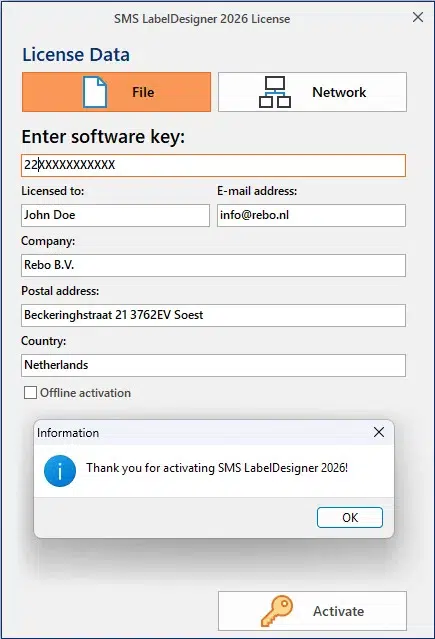
(Klikkaa suurentaaksesi)
SMS LabelDesigner on nyt käyttövalmis.
(Eikö onnistunut? Ota yhteyttä osoitteeseen support@rebo.nl tai soita numeroon +31(0)35 – 2400 137)
Asenna haluamasi etikettiohjelmisto, jotta voit suunnitella ja tulostaa etikettejä.
Vinkki: Pidä lisenssikoodisi valmiina; se löytyy laskustasi.
2a
NiceLabel-ohjelmisto
1
Lataa alla oleva ohjelmistoversiosi ja käynnistä asennustiedosto.
NiceLabel 10
NiceLabel 2019
(Ongelmia lataamisessa? Napsauta hiiren oikealla painikkeella ja valitse ”Tallenna nimellä”)
2
Suorita asennus ja valitse vaihtoehto:
Ohjelmistolisenssi tai Laitteistolisenssi ja napsauta Seuraava
(Klikkaa suurentaaksesi)
3
Syötä lisenssikoodisi ja napsauta Seuraava
Saat lisenssikoodin sähköpostitse, ja se löytyy myös lähetysluettelosta ja laskusta.
(Klikkaa suurentaaksesi)
4
Valitse, mitkä ohjelmistomoduulit haluat asentaa, ja napsauta Seuraava
(Jos sinulla on PowerForms Suite -lisenssi ja kyseessä on asennus työasemalle, jolla Automation-ohjelmistoa ei tulla käyttämään, poista valinta Automation-moduulin kohdalta)
(Klikkaa suurentaaksesi)
5
Määritä paikka, johon NiceLabel asennetaan, ja valitse Seuraava
6
Ohjelmisto asennetaan nyt. Kun asennus on valmis, käynnistä NiceLabel Designer -sovellus työpöydällä olevan pikakuvakkeen avulla.
7
Nyt avautuu aktivointiohjelma:
Kohdassa ”Aktivoi lisenssi” napsauta ”Aktivoi”
Kohdassa ”Lisenssiavain” napsauta ”Aktivoi”
Syötä tietosi ja napsauta ”Aktivoi”
(Klikkaa suurentaaksesi)
NiceLabel on nyt käyttövalmis.
(Eikö onnistunut? Ota yhteyttä osoitteeseen support@rebo.nl tai soita numeroon +31(0)35 – 2400 137)
2b
SMS LabelDesigner -ohjelmisto
1
Lataa alla oleva ohjelmistoversiosi ja käynnistä asennustiedosto.
SMS LabelDesigner 2026
(Ongelmia lataamisessa? Napsauta hiiren oikealla painikkeella ja valitse ”Tallenna nimellä”)
2
Suorita asennus ja valitse seuraava vaihtoehto:
Asenna Excel-tietokantaohjaimet, napsauta Seuraava
(Klikkaa suurentaaksesi)
3
Paina Asenna-painiketta ja odota, kunnes asennus on valmis
4
Avaa SMS LabelDesigner, valitse vasemmasta valikosta ”Aktivoi” ja napsauta ”Aktivoi erillislisenssi”
(Klikkaa suurentaaksesi)
5
Napsauta Tiedosto-painiketta aktivoidaksesi lisenssisi kertaluonteisesti.
Syötä tietosi ja napsauta Aktivoi-painiketta
Aiotko aktivoida verkkolisenssin? Klikkaa tästä saadaksesi tärkeää tietoa.
(Klikkaa suurentaaksesi)
SMS LabelDesigner on nyt käyttövalmis.
(Eikö onnistunut? Ota yhteyttä osoitteeseen support@rebo.nl tai soita numeroon +31(0)35 – 2400 137)
NiceLabelin asetukset
Seuraa näitä vaiheita:
1
Avaa NiceLabel Designer ja valitse Tiedosto > Valinnat
2
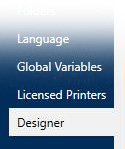
Valitse Designer-osio
3
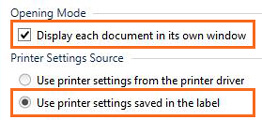
Aloitusvaiheessa valitse Esitä jokainen dokumentti omassa ikkunassaan.
Tulostimen asetusten Lähde/Source-kohdassa valitse vaihtoehto Käytä tarran tulostusasetuksia
4
Valitse OK tallentaaksesi muutokset
NiceLabelin asetukset
Seuraa näitä vaiheita:
1
Avaa NiceLabel Designer ja valitse Tiedosto > Valinnat
2
Valitse Designer-osio
3
Aloitusvaiheessa valitse Esitä jokainen dokumentti omassa ikkunassaan.
Tulostimen asetusten Lähde/Source-kohdassa valitse vaihtoehto Käytä tarran tulostusasetuksia
4
Valitse OK tallentaaksesi muutokset