Aan de slag met uw
SMS-830

Voici la procédure d’installation du pilote d’imprimante via USB.
Souhaitez-vous ensuite configurer l’imprimante pour une utilisation via une connexion LAN ? Dans ce cas, consultez la vidéo d’instructions correspondante (Étape 6 | Vidéos d’instructions).
1
Préparez votre imprimante, mais ne l’allumez pas et ne la connectez pas encore à votre ordinateur.
2
Téléchargez le pilote d’imprimante SMS et lancez le fichier d’installation PrnInst.exe
(Veillez à installer le fichier d’installation .exe avec les droits d’administrateur)

3
Suivez maintenant les instructions de l’assistant d’installation qui s’est lancé

(Cliquez pour agrandir)
4
Sélectionnez Installer le pilote d’imprimante, puis choisissez l’option Port USB.

(Cliquez pour agrandir)
5
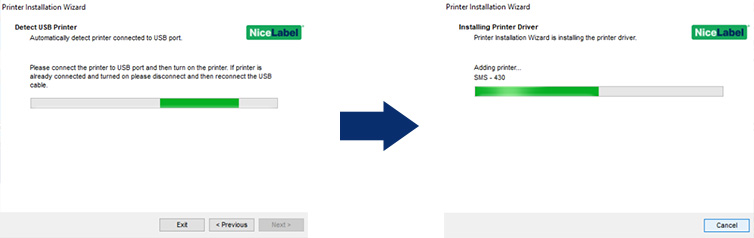
Connectez l’imprimante à votre PC à l’aide du câble USB, puis mettez l’imprimante sous tension
(Cliquez pour agrandir)
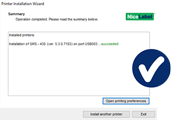
L’assistant détectera votre imprimante SMS, puis le pilote d’imprimante s’installera automatiquement !
(Cela n’a pas fonctionné ? Contactez support@rebo.nl ou appelez le +31 (0)35 – 2400 137)
Voici la procédure d’installation du pilote d’imprimante via USB.
Souhaitez-vous ensuite configurer l’imprimante pour une utilisation via une connexion LAN ? Dans ce cas, consultez la vidéo d’instructions correspondante (Étape 6 | Vidéos d’instructions).
1
Préparez votre imprimante, mais ne l’allumez pas et ne la connectez pas encore à votre ordinateur.
2
Téléchargez le pilote d’imprimante SMS et lancez le fichier d’installation PrnInst.exe
(Veillez à installer le fichier d’installation .exe avec les droits d’administrateur)
3
Suivez maintenant les instructions de l’assistant d’installation qui s’est lancé
(Cliquez pour agrandir)
4
Sélectionnez Installer le pilote d’imprimante, puis choisissez l’option Port USB.
(Cliquez pour agrandir)
5
Connectez l’imprimante à votre PC à l’aide du câble USB, puis mettez l’imprimante sous tension
(Cliquez pour agrandir)
L’assistant détectera votre imprimante SMS, puis le pilote d’imprimante s’installera automatiquement !
(Cela n’a pas fonctionné ? Contactez support@rebo.nl ou appelez le +31 (0)35 – 2400 137)
Installez le logiciel d’étiquetage de votre choix afin de pouvoir concevoir et imprimer des étiquettes.
Conseil : ayez votre code de licence à portée de main ; vous le trouverez sur votre facture.
2a
Logiciel NiceLabel
1
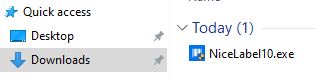
Téléchargez ci-dessous la version de votre logiciel et lancez le fichier d’installation.
NiceLabel 10
NiceLabel 2019
(Problème lors du téléchargement ? Cliquez avec le bouton droit de la souris et sélectionnez « Enregistrer sous »)
2
Suivez les étapes d’installation et sélectionnez l’option :
Licence logicielle ou Licence matérielle, puis cliquez sur Suivant
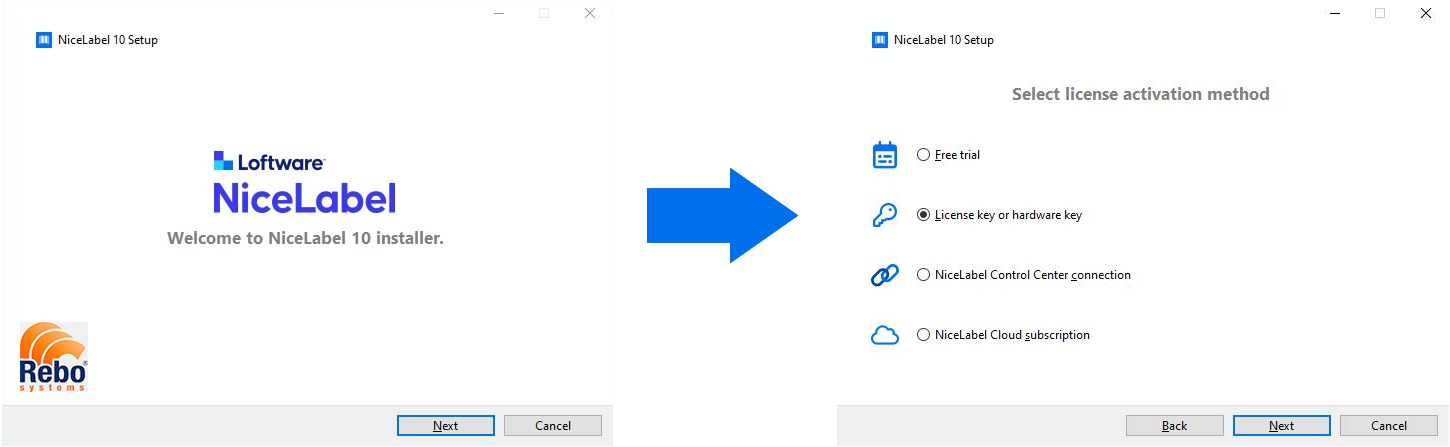
(Cliquez pour agrandir)
3
Saisissez votre code de licence et cliquez sur « Suivant ».
Vous recevrez le code de licence par e-mail ; il figure également sur le bon de livraison et sur la facture.
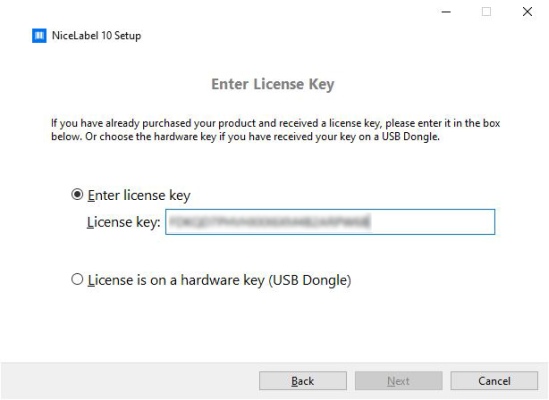
(Cliquez pour agrandir)
4
Choisissez les modules logiciels que vous souhaitez installer, puis cliquez sur « Suivant »
(Si vous disposez d’une licence PowerForms Suite et qu’il s’agit d’une installation sur un poste de travail sur lequel Automation ne sera pas exécuté, décochez le module Automation)
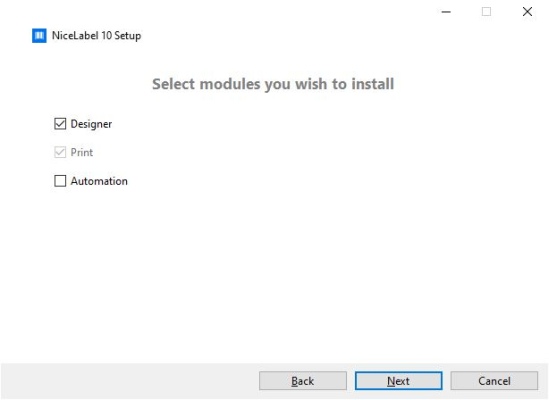
(Cliquez pour agrandir)
5
Choisissez l’emplacement où NiceLabel doit être installé, puis cliquez sur « Suivant »

6
Le logiciel va maintenant s’installer. Une fois l’installation terminée, lancez l’application NiceLabel Designer à l’aide du raccourci situé sur votre bureau.

7
L’assistant d’activation s’affiche alors :
Dans la section « Activer la licence », cliquez sur « Activer »
Dans la section « Clé de licence », cliquez sur « Activer »
Saisissez vos informations, puis cliquez sur « Activer »
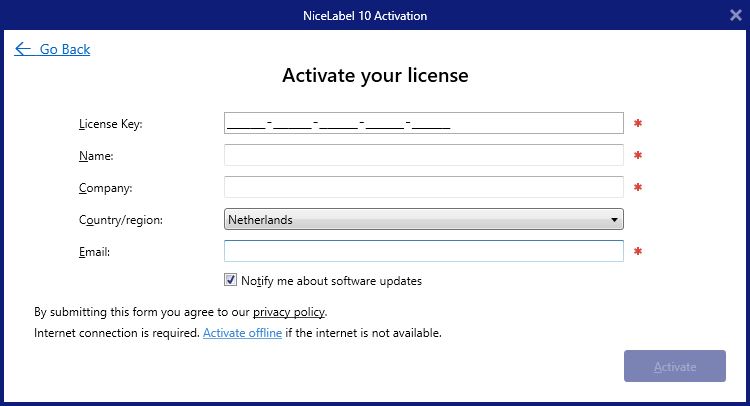
(Cliquez pour agrandir)
NiceLabel est désormais prêt à l’emploi.
(Ça n’a pas marché ? Contactez support@rebo.nl ou appelez le +31(0)35 – 2400 137)
2b
Logiciel SMS LabelDesigner

1
Téléchargez ci-dessous la version de votre logiciel et lancez le fichier d’installation.
SMS LabelDesigner 2026
(Problème lors du téléchargement ? Cliquez avec le bouton droit de la souris et sélectionnez « Enregistrer sous »)
2
Suivez les étapes de l’installation et sélectionnez l’option :
« Installer les pilotes de base de données Excel », puis cliquez sur « Suivant »
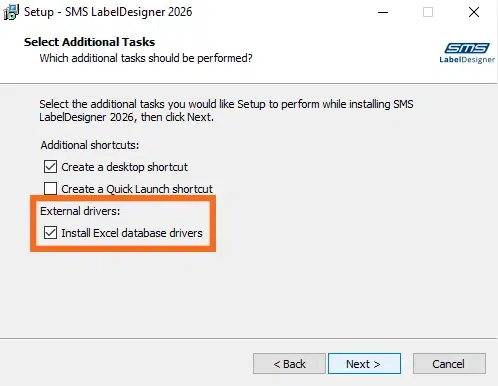
(Cliquez pour agrandir)
3
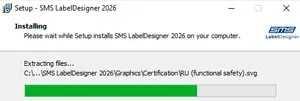
Cliquez sur le bouton « Installer » et attendez que l’installation soit terminée
4
Ouvrez SMS LabelDesigner, sélectionnez « Activer » dans le menu de gauche, puis cliquez sur « Activer la licence autonome ».
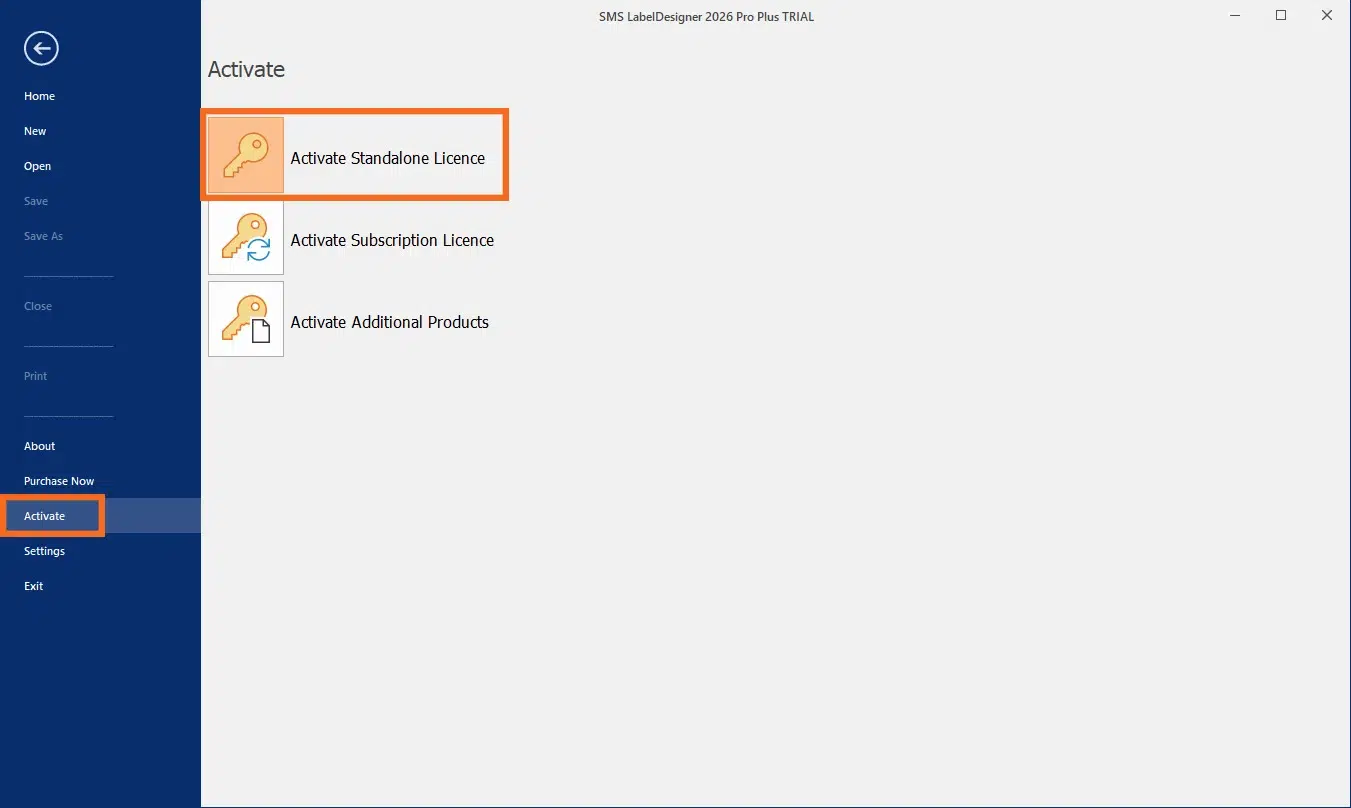
(Cliquez pour agrandir)
5
Cliquez sur « Fichier » pour activer votre licence une seule fois.
Saisissez vos informations, puis cliquez sur « Activer ».
Allez-vous activer une licence réseau ? Cliquez ici pour obtenir des informations importantes.
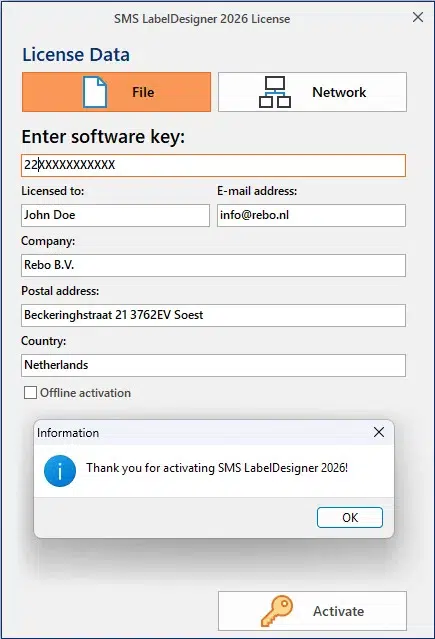
(Cliquez pour agrandir)
SMS LabelDesigner est désormais prêt à l’emploi.
(Ça n’a pas marché ? Contactez support@rebo.nl ou appelez le +31(0)35 – 2400 137)
Installez le logiciel d’étiquetage de votre choix afin de pouvoir concevoir et imprimer des étiquettes.
Conseil : ayez votre code de licence à portée de main ; vous le trouverez sur votre facture.
2a
Logiciel NiceLabel
1
Téléchargez ci-dessous la version de votre logiciel et lancez le fichier d’installation.
NiceLabel 10
NiceLabel 2019
(Problème lors du téléchargement ? Cliquez avec le bouton droit de la souris et sélectionnez « Enregistrer sous »)
2
Suivez les étapes d’installation et sélectionnez l’option :
Licence logicielle ou Licence matérielle, puis cliquez sur Suivant
(Cliquez pour agrandir)
3
Saisissez votre code de licence et cliquez sur « Suivant ».
Vous recevrez le code de licence par e-mail ; il figure également sur le bon de livraison et sur la facture.
(Cliquez pour agrandir)
4
Choisissez les modules logiciels que vous souhaitez installer, puis cliquez sur « Suivant »
(Si vous disposez d’une licence PowerForms Suite et qu’il s’agit d’une installation sur un poste de travail sur lequel Automation ne sera pas exécuté, décochez le module Automation)
(Cliquez pour agrandir)
5
Choisissez l’emplacement où NiceLabel doit être installé, puis cliquez sur « Suivant »
6
Le logiciel va maintenant s’installer. Une fois l’installation terminée, lancez l’application NiceLabel Designer à l’aide du raccourci situé sur votre bureau.
7
L’assistant d’activation s’affiche alors :
Dans la section « Activer la licence », cliquez sur « Activer »
Dans la section « Clé de licence », cliquez sur « Activer »
Saisissez vos informations, puis cliquez sur « Activer »
(Cliquez pour agrandir)
NiceLabel est désormais prêt à l’emploi.
(Ça n’a pas marché ? Contactez support@rebo.nl ou appelez le +31(0)35 – 2400 137)
2b
Logiciel SMS LabelDesigner
1
Téléchargez ci-dessous la version de votre logiciel et lancez le fichier d’installation.
SMS LabelDesigner 2026
(Problème lors du téléchargement ? Cliquez avec le bouton droit de la souris et sélectionnez « Enregistrer sous »)
2
Suivez les étapes de l’installation et sélectionnez l’option :
« Installer les pilotes de base de données Excel », puis cliquez sur « Suivant »
(Cliquez pour agrandir)
3
Cliquez sur le bouton « Installer » et attendez que l’installation soit terminée
4
Ouvrez SMS LabelDesigner, sélectionnez « Activer » dans le menu de gauche, puis cliquez sur « Activer la licence autonome ».
(Cliquez pour agrandir)
5
Cliquez sur « Fichier » pour activer votre licence une seule fois.
Saisissez vos informations, puis cliquez sur « Activer ».
Allez-vous activer une licence réseau ? Cliquez ici pour obtenir des informations importantes.
(Cliquez pour agrandir)
SMS LabelDesigner est désormais prêt à l’emploi.
(Ça n’a pas marché ? Contactez support@rebo.nl ou appelez le +31(0)35 – 2400 137)
Réglages de NiceLabel
Procédez comme suit :
1
Ouvrez NiceLabel Designer et allez dans File > Options (Fichier > Options)
2
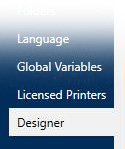
Cliquez sur l’onglet Designer
3
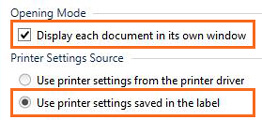
Dans la section Opening mode (Mode d’ouverture) activez l’option Display each document in its own window (Afficher chaque document dans sa propre fenêtre)
Dans la section Printer Settings Source (Source des paramètres d’impression) sélectionnez l’option Use printer settings saved in the label (Utiliser les paramètres d’impression enregistrés dans l’étiquette)
4
Cliquez sur OK pour enregistrer les modifications
Réglages de NiceLabel
Procédez comme suit :
1
Ouvrez NiceLabel Designer et allez dans File > Options (Fichier > Options)
2
Cliquez sur l’onglet Designer
3
Dans la section Opening mode (Mode d’ouverture) activez l’option Display each document in its own window (Afficher chaque document dans sa propre fenêtre)
Dans la section Printer Settings Source (Source des paramètres d’impression) sélectionnez l’option Use printer settings saved in the label (Utiliser les paramètres d’impression enregistrés dans l’étiquette)
4
Cliquez sur OK pour enregistrer les modifications