Een labelprinter koppelen aan NiceLabel software doe je door eerst de juiste printer driver te installeren, vervolgens de printer toe te voegen in de NiceLabel interface en de instellingen te configureren voor jouw specifieke labels. Het proces vraagt om de juiste voorbereiding met hardware, software en drivers, maar zorgt uiteindelijk voor een betrouwbare verbinding waarmee je professionele labels kunt printen.
Wat heb je nodig voordat je een labelprinter koppelt aan NiceLabel?
Je hebt drie hoofdcomponenten nodig: een compatibele labelprinter, een computer met NiceLabel software en de bijbehorende printer driver. Controleer ook of je USB-kabel of netwerkverbinding goed werkt en zorg dat je de juiste labelmaterialen bij de hand hebt voor het testen.
Begin met het controleren van je systeemvereisten. NiceLabel draait op Windows 10 of nieuwer, met minimaal 4GB RAM en 2GB vrije schijfruimte. Voor industriële toepassingen raden we aan om meer geheugen te hebben, vooral als je complexe labelsjablonen met veel grafische elementen gebruikt.
Zorg dat je labelprinter geschikt is voor jouw specifieke toepassing. Voor industriële omgevingen heb je printers nodig die vinyl en polyester materialen aankunnen, niet alleen papier. Deze materialen zijn bestand tegen chemicaliën, vocht en extreme temperaturen die vaak voorkomen in productieomgevingen.
Houd ook rekening met je connectiviteit opties. USB-verbindingen zijn het eenvoudigst voor directe aansluiting, maar netwerkprinters bieden meer flexibiliteit als meerdere gebruikers toegang nodig hebben. Controleer welke aansluitingen jouw printer ondersteunt.
Hoe installeer je de juiste printer driver voor NiceLabel?
Download de driver altijd van de website van de printerfabrikant, niet van algemene driver databases. Installeer de driver voordat je de printer aansluit op je computer. Na installatie herstart je de computer om conflicten te voorkomen.
De meeste moderne labelprinters hebben specifieke drivers die optimaal samenwerken met NiceLabel. Zoek op de website van je printerfabrikant naar de nieuwste versie die compatibel is met jouw Windows-versie. Oude drivers kunnen problemen veroorzaken met nieuwe labelformaten of materialen.
Let op dat sommige printers universele drivers gebruiken, terwijl andere merkspecifieke software vereisen. Industriële printers hebben vaak geavanceerde drivers die extra functies ondersteunen zoals automatische kalibratie en materiaalherkenning.
Na het downloaden installeer je de driver door het setup-bestand uit te voeren. Volg de installatiestappen en kies voor de standaard instellingen tenzij je specifieke vereisten hebt. Sluit de printer nog niet aan tijdens dit proces.
Hoe voeg je een nieuwe printer toe in NiceLabel software?
Open NiceLabel en ga naar ‘File’ > ‘Print’ of gebruik de sneltoets Ctrl+P. Klik op ‘Add Printer’ en selecteer jouw printer uit de lijst. NiceLabel herkent automatisch geïnstalleerde printers en toont hun beschikbare instellingen.
In het printer configuratiescherm stel je de belangrijkste parameters in. Kies het juiste labelformaat dat overeenkomt met jouw materiaal. Voor industriële vinyl labels selecteer je andere instellingen dan voor tijdelijke papieren labels.
Configureer de printsnelheid en temperatuur op basis van je labelmaterialen. Vinyl en polyester vereisen vaak hogere temperaturen en lagere snelheden voor optimale hechting en duurzaamheid. Deze instellingen vind je onder ‘Advanced Settings’ of ‘Material Settings’.
Test de communicatie tussen NiceLabel en je printer door een testpagina te printen. Dit bevestigt dat de software correct communiceert met de hardware en alle instellingen juist zijn geconfigureerd.
Wat doe je als je labelprinter niet wordt herkend door NiceLabel?
Controleer eerst of de printer driver correct is geïnstalleerd en of de printer verschijnt in Windows Apparaten en Printers. Herstart zowel de printer als de computer, en controleer alle kabelverbindingen. Vaak lost dit eenvoudige problemen op.
Kijk in Windows Apparaatbeheer of er gele waarschuwingssymbolen bij je printer staan. Dit duidt op driver problemen. Verwijder de printer volledig uit het systeem en installeer de driver opnieuw, gevolgd door een herstart.
Voor netwerkprinters controleer je of het IP-adres correct is en of de printer bereikbaar is via ping. Firewall instellingen kunnen soms de communicatie blokkeren tussen NiceLabel en netwerkprinters.
Als het probleem aanhoudt, probeer dan een andere USB-poort of kabel. Sommige USB-poorten hebben onvoldoende stroom voor bepaalde printers, vooral grotere industriële modellen die meer energie verbruiken.
Hoe test je of de koppeling tussen labelprinter en NiceLabel werkt?
Print een eenvoudig testlabel met basis tekst en een simpel logo. Controleer of de afdruk scherp is, correct uitgelijnd en goed hecht aan het materiaal. Een succesvolle testprint bevestigt dat hardware, software en instellingen correct samenwerken.
Begin met een kalibratie test om te controleren of NiceLabel de labelafmetingen correct detecteert. Print een label met randen en meetlijnen om te zien of alles binnen de marges valt. Verkeerde kalibratie leidt tot labels die niet goed uitgesneden worden.
Test verschillende elementen zoals barcodes, kleine tekst en afbeeldingen. Industriële labels moeten vaak QR-codes of datamatrix codes bevatten die scanbaar blijven na blootstelling aan chemicaliën of slijtage.
Controleer de materiaal compatibiliteit door labels te printen op vinyl of polyester en deze bloot te stellen aan de omstandigheden waarin ze gebruikt worden. Een goede test toont aan of de inkt goed hecht en het materiaal bestand is tegen jouw specifieke industriële omgeving.
Welke instellingen moet je aanpassen voor optimale resultaten?
Pas de printsnelheid en temperatuur aan op basis van je labelmaterialen. Vinyl labels vereisen meestal lagere snelheid en hogere temperatuur dan polyester. Experimenteer met deze instellingen tot je scherpe, duurzame afdrukken krijgt die goed hechten.
Voor industriële toepassingen stel je de printdichtheid hoger in om ervoor te zorgen dat tekst en barcodes goed leesbaar blijven, zelfs na langdurige blootstelling aan zware omstandigheden. Een dichtheid van 300 DPI of hoger wordt aangeraden voor kritieke identificatie labels.
Configureer de juiste snij instellingen als je printer deze functie heeft. Automatisch snijden bespaart tijd, maar controleer dat de snijdiepte correct is ingesteld om het dragermateriaal niet te beschadigen terwijl labels wel volledig worden doorgesneden.
Stel materiaal detectie in als je printer deze functie ondersteunt. Dit helpt bij het automatisch aanpassen van instellingen wanneer je wisselt tussen verschillende labeltypen of -groottes, wat fouten voorkomt en consistente kwaliteit garandeert.
Een goede koppeling tussen je labelprinter en nicelabel zorgt voor efficiënte productie van professionele labels. Door de juiste voorbereiding, installatie en configuratie krijg je een betrouwbaar systeem dat geschikt is voor industriële toepassingen. Bij Rebo Systems helpen we je graag met het optimaliseren van je labelproductie voor maximale duurzaamheid en compliance.
Gerelateerde artikelen
- 7 soorten leidingen die het vaakst hun identificatie verliezen in gebouwen
- 5 essentiële lessen uit calamiteiten door onidentificeerbare leidingen
- 11 stappen voor een volledige leidinginventarisatie in bestaande gebouwen
- Wat zijn chemisch resistente labels?
- Wat is leidingmarkering op rol?
- Wat staat er op het etiket van een gevaarlijke stof?
- Welke vier elementen heeft een GHS etiket?
- Wat zijn de kleurcodes voor waterleidingen?
- Hoe print je kenplaten direct op locatie bij de klant?
- Waar moet je een keuringssticker op plakken?
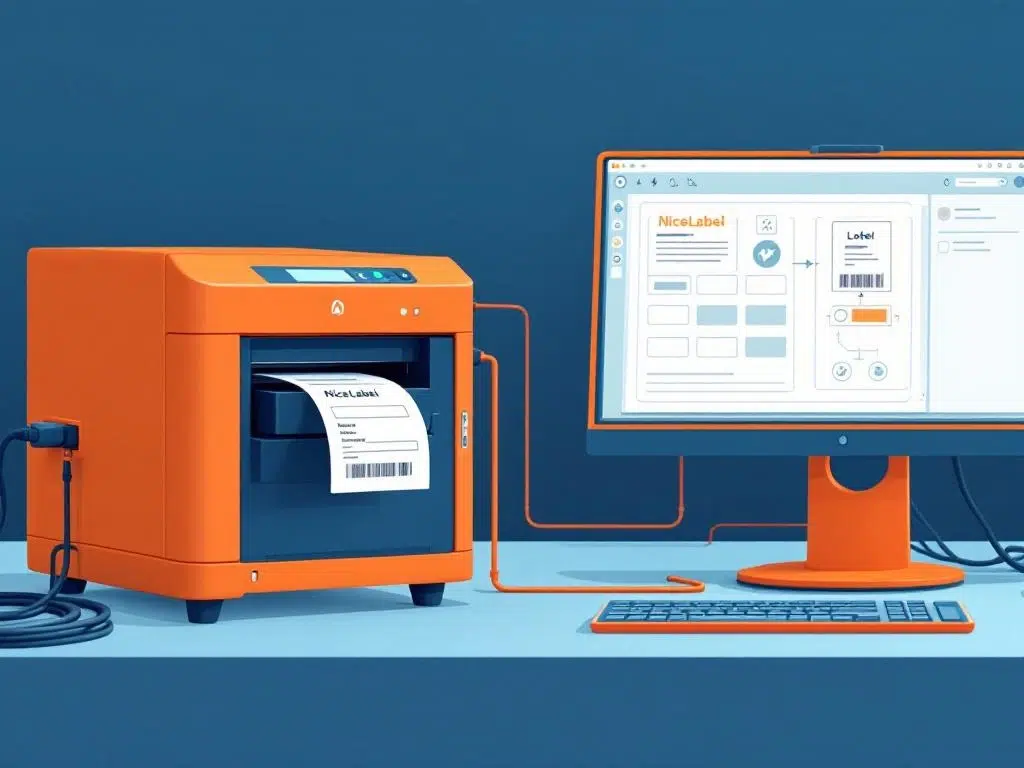
Een labelprinter koppelen aan NiceLabel software doe je door eerst de juiste printer driver te installeren, vervolgens de printer toe te voegen in de NiceLabel interface en de instellingen te configureren voor jouw specifieke labels. Het proces vraagt om de juiste voorbereiding met hardware, software en drivers, maar zorgt uiteindelijk voor een betrouwbare verbinding waarmee je professionele labels kunt printen.
Wat heb je nodig voordat je een labelprinter koppelt aan NiceLabel?
Je hebt drie hoofdcomponenten nodig: een compatibele labelprinter, een computer met NiceLabel software en de bijbehorende printer driver. Controleer ook of je USB-kabel of netwerkverbinding goed werkt en zorg dat je de juiste labelmaterialen bij de hand hebt voor het testen.
Begin met het controleren van je systeemvereisten. NiceLabel draait op Windows 10 of nieuwer, met minimaal 4GB RAM en 2GB vrije schijfruimte. Voor industriële toepassingen raden we aan om meer geheugen te hebben, vooral als je complexe labelsjablonen met veel grafische elementen gebruikt.
Zorg dat je labelprinter geschikt is voor jouw specifieke toepassing. Voor industriële omgevingen heb je printers nodig die vinyl en polyester materialen aankunnen, niet alleen papier. Deze materialen zijn bestand tegen chemicaliën, vocht en extreme temperaturen die vaak voorkomen in productieomgevingen.
Houd ook rekening met je connectiviteit opties. USB-verbindingen zijn het eenvoudigst voor directe aansluiting, maar netwerkprinters bieden meer flexibiliteit als meerdere gebruikers toegang nodig hebben. Controleer welke aansluitingen jouw printer ondersteunt.
Hoe installeer je de juiste printer driver voor NiceLabel?
Download de driver altijd van de website van de printerfabrikant, niet van algemene driver databases. Installeer de driver voordat je de printer aansluit op je computer. Na installatie herstart je de computer om conflicten te voorkomen.
De meeste moderne labelprinters hebben specifieke drivers die optimaal samenwerken met NiceLabel. Zoek op de website van je printerfabrikant naar de nieuwste versie die compatibel is met jouw Windows-versie. Oude drivers kunnen problemen veroorzaken met nieuwe labelformaten of materialen.
Let op dat sommige printers universele drivers gebruiken, terwijl andere merkspecifieke software vereisen. Industriële printers hebben vaak geavanceerde drivers die extra functies ondersteunen zoals automatische kalibratie en materiaalherkenning.
Na het downloaden installeer je de driver door het setup-bestand uit te voeren. Volg de installatiestappen en kies voor de standaard instellingen tenzij je specifieke vereisten hebt. Sluit de printer nog niet aan tijdens dit proces.
Hoe voeg je een nieuwe printer toe in NiceLabel software?
Open NiceLabel en ga naar ‘File’ > ‘Print’ of gebruik de sneltoets Ctrl+P. Klik op ‘Add Printer’ en selecteer jouw printer uit de lijst. NiceLabel herkent automatisch geïnstalleerde printers en toont hun beschikbare instellingen.
In het printer configuratiescherm stel je de belangrijkste parameters in. Kies het juiste labelformaat dat overeenkomt met jouw materiaal. Voor industriële vinyl labels selecteer je andere instellingen dan voor tijdelijke papieren labels.
Configureer de printsnelheid en temperatuur op basis van je labelmaterialen. Vinyl en polyester vereisen vaak hogere temperaturen en lagere snelheden voor optimale hechting en duurzaamheid. Deze instellingen vind je onder ‘Advanced Settings’ of ‘Material Settings’.
Test de communicatie tussen NiceLabel en je printer door een testpagina te printen. Dit bevestigt dat de software correct communiceert met de hardware en alle instellingen juist zijn geconfigureerd.
Wat doe je als je labelprinter niet wordt herkend door NiceLabel?
Controleer eerst of de printer driver correct is geïnstalleerd en of de printer verschijnt in Windows Apparaten en Printers. Herstart zowel de printer als de computer, en controleer alle kabelverbindingen. Vaak lost dit eenvoudige problemen op.
Kijk in Windows Apparaatbeheer of er gele waarschuwingssymbolen bij je printer staan. Dit duidt op driver problemen. Verwijder de printer volledig uit het systeem en installeer de driver opnieuw, gevolgd door een herstart.
Voor netwerkprinters controleer je of het IP-adres correct is en of de printer bereikbaar is via ping. Firewall instellingen kunnen soms de communicatie blokkeren tussen NiceLabel en netwerkprinters.
Als het probleem aanhoudt, probeer dan een andere USB-poort of kabel. Sommige USB-poorten hebben onvoldoende stroom voor bepaalde printers, vooral grotere industriële modellen die meer energie verbruiken.
Hoe test je of de koppeling tussen labelprinter en NiceLabel werkt?
Print een eenvoudig testlabel met basis tekst en een simpel logo. Controleer of de afdruk scherp is, correct uitgelijnd en goed hecht aan het materiaal. Een succesvolle testprint bevestigt dat hardware, software en instellingen correct samenwerken.
Begin met een kalibratie test om te controleren of NiceLabel de labelafmetingen correct detecteert. Print een label met randen en meetlijnen om te zien of alles binnen de marges valt. Verkeerde kalibratie leidt tot labels die niet goed uitgesneden worden.
Test verschillende elementen zoals barcodes, kleine tekst en afbeeldingen. Industriële labels moeten vaak QR-codes of datamatrix codes bevatten die scanbaar blijven na blootstelling aan chemicaliën of slijtage.
Controleer de materiaal compatibiliteit door labels te printen op vinyl of polyester en deze bloot te stellen aan de omstandigheden waarin ze gebruikt worden. Een goede test toont aan of de inkt goed hecht en het materiaal bestand is tegen jouw specifieke industriële omgeving.
Welke instellingen moet je aanpassen voor optimale resultaten?
Pas de printsnelheid en temperatuur aan op basis van je labelmaterialen. Vinyl labels vereisen meestal lagere snelheid en hogere temperatuur dan polyester. Experimenteer met deze instellingen tot je scherpe, duurzame afdrukken krijgt die goed hechten.
Voor industriële toepassingen stel je de printdichtheid hoger in om ervoor te zorgen dat tekst en barcodes goed leesbaar blijven, zelfs na langdurige blootstelling aan zware omstandigheden. Een dichtheid van 300 DPI of hoger wordt aangeraden voor kritieke identificatie labels.
Configureer de juiste snij instellingen als je printer deze functie heeft. Automatisch snijden bespaart tijd, maar controleer dat de snijdiepte correct is ingesteld om het dragermateriaal niet te beschadigen terwijl labels wel volledig worden doorgesneden.
Stel materiaal detectie in als je printer deze functie ondersteunt. Dit helpt bij het automatisch aanpassen van instellingen wanneer je wisselt tussen verschillende labeltypen of -groottes, wat fouten voorkomt en consistente kwaliteit garandeert.
Een goede koppeling tussen je labelprinter en nicelabel zorgt voor efficiënte productie van professionele labels. Door de juiste voorbereiding, installatie en configuratie krijg je een betrouwbaar systeem dat geschikt is voor industriële toepassingen. Bij Rebo Systems helpen we je graag met het optimaliseren van je labelproductie voor maximale duurzaamheid en compliance.