Erste Schritte mit Ihrem
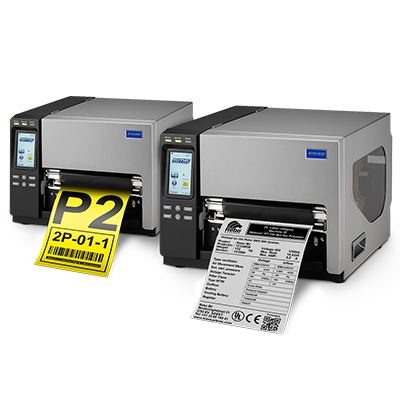
SMS-920 oder SMS-930
Folgend wird die USB-Installation des Druckertreibers beschrieben.
Möchten Sie den Drucker über eine LAN-Verbindung einrichten? Sehen Sie sich das entsprechende Anleitungsvideo an (Schritt 6 | Anleitungsvideos).
1
Halten Sie Ihren Drucker bereit, aber schalten Sie ihn noch nicht ein und schließen Sie ihn nicht an Ihren Computer an.
2
Laden Sie den SMS Druckertreiber herunter und führen Sie die Datei SMS-Printer-Drivers.exe aus.
(Fehler beim Herunterladen? Klicken Sie mit der rechten Maustaste und wählen Sie „Speichern unter“)

3
Klicken Sie auf Entpacken und folgen Sie dem Installationsassistenten

(Klicken Sie, um zu vergrößern)
4
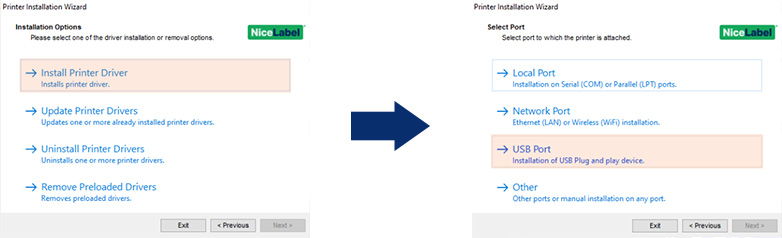
Wählen Sie Druckertreiber installieren und wählen Sie die Option USB-Anschluss
(Klicken Sie, um zu vergrößern)
5
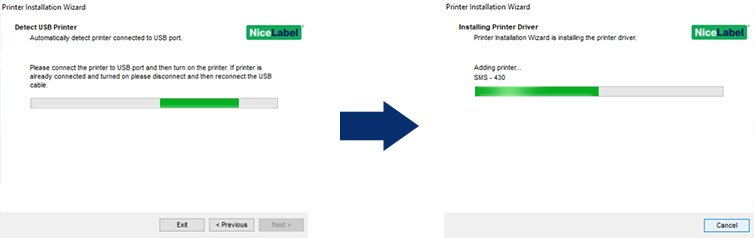
Schließen Sie den Drucker über das USB-Kabel an Ihren PC an und schalten Sie den Drucker EIN.
(Klicken Sie, um zu vergrößern)
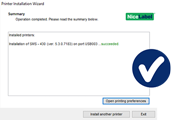
Der Assistent wird Ihren SMS Drucker erkennen und der Druckertreiber wird automatisch installiert!
(Erfolglos? Wenden Sie sich bitte an Ihren lokalen SMS Händler)
Folgend wird die USB-Installation des Druckertreibers beschrieben.
Möchten Sie den Drucker über eine LAN-Verbindung einrichten? Sehen Sie sich das entsprechende Anleitungsvideo an (Schritt 6 | Anleitungsvideos).
1
Halten Sie Ihren Drucker bereit, aber schalten Sie ihn noch nicht ein und schließen Sie ihn nicht an Ihren Computer an.
2
Laden Sie den SMS Druckertreiber herunter und führen Sie die Datei SMS-Printer-Drivers.exe aus.
(Fehler beim Herunterladen? Klicken Sie mit der rechten Maustaste und wählen Sie „Speichern unter“)
3
Klicken Sie auf Entpacken und folgen Sie dem Installationsassistenten
(Klicken Sie, um zu vergrößern)
4
Wählen Sie Druckertreiber installieren und wählen Sie die Option USB-Anschluss
(Klicken Sie, um zu vergrößern)
5
Schließen Sie den Drucker über das USB-Kabel an Ihren PC an und schalten Sie den Drucker EIN.
(Klicken Sie, um zu vergrößern)
Der Assistent wird Ihren SMS Drucker erkennen und der Druckertreiber wird automatisch installiert!
(Erfolglos? Wenden Sie sich bitte an Ihren lokalen SMS Händler)
Installieren Sie die gewünschte Etikettensoftware, damit Sie Etiketten entwerfen und drucken können.
Tipp: Halten Sie Ihren Lizenzcode bereit; diesen finden Sie auf Ihrer Rechnung.
2a
NiceLabel software

1
Laden Sie unten Ihre Softwareversion herunter und starten Sie die Installationsdatei.
NiceLabel 10
NiceLabel 2019
(Fehler beim Herunterladen? Klicken Sie mit der rechten Maustaste und wählen Sie „Speichern unter“)
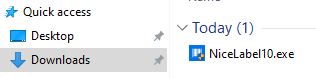
2
Führen Sie die Installation durch und wählen Sie die Option:
Software-Lizenz oder Hardware-Lizenz und klicken Sie auf „Weiter“
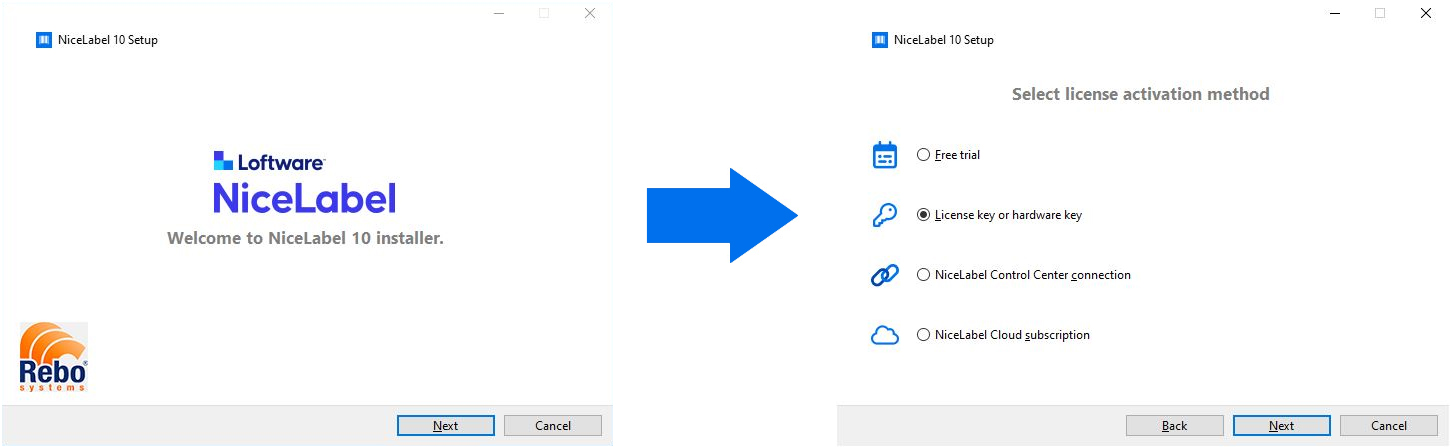
(Zum Vergrößern bitte anklicken)
3
Geben Sie Ihren Lizenzcode ein und klicken Sie auf „Weiter“.
Den Lizenzcode erhalten Sie per E-Mail; er ist außerdem auf dem Lieferschein und der Rechnung vermerkt.
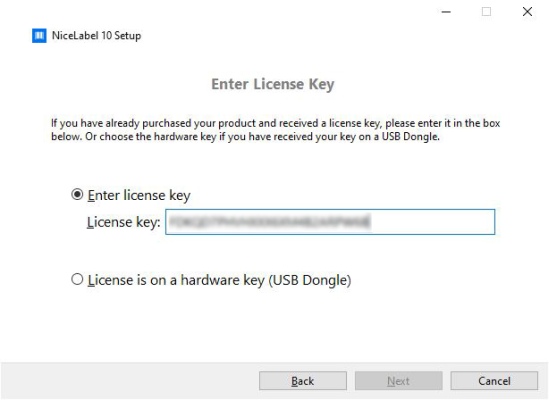
(Zum Vergrößern bitte anklicken)
4
Legen Sie fest, welche Softwaremodule Sie installieren möchten, und klicken Sie auf „Weiter“
(Wenn Sie über eine PowerForms Suite-Lizenz verfügen und es sich um eine Installation auf einem Arbeitsplatzrechner handelt, auf dem Automation nicht ausgeführt wird, deaktivieren Sie bitte das Automation-Modul.)
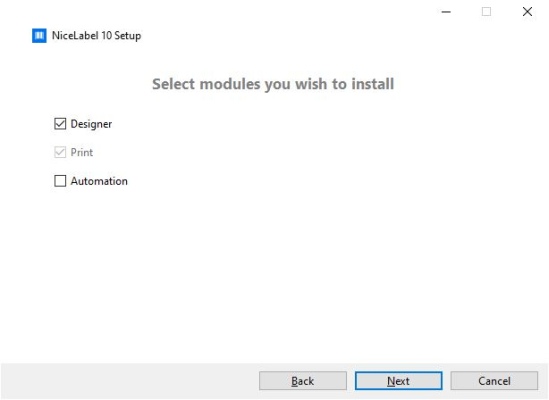
(Zum Vergrößern bitte anklicken)
5
Legen Sie den Speicherort fest, an dem NiceLabel installiert werden soll, und wählen Sie „Weiter“ aus.

6
Die Software wird nun installiert. Sobald die Installation abgeschlossen ist, starten Sie die Anwendung „NiceLabel Designer“ über die Verknüpfung auf Ihrem Desktop.

7
Nun wird der Aktivierungsassistent angezeigt:
Klicken Sie unter „Lizenz aktivieren“ auf „Aktivieren“.
Klicken Sie unter „Lizenzschlüssel“ auf „Aktivieren“.
Geben Sie Ihre Daten ein und klicken Sie auf „Aktivieren“.
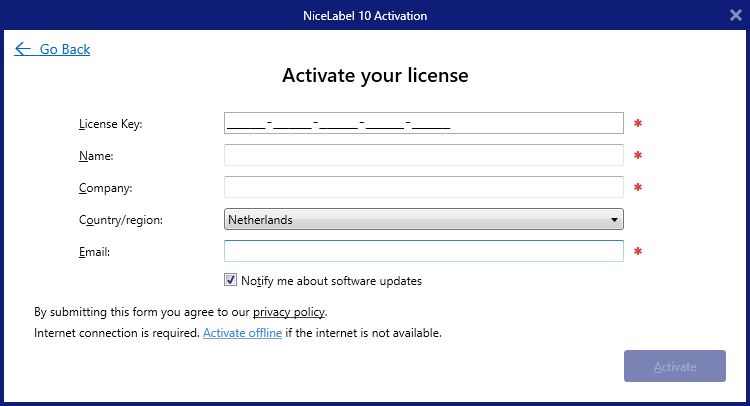
(Zum Vergrößern bitte anklicken)
NiceLabel ist nun einsatzbereit.
(Hat es nicht geklappt? Wenden Sie sich bitte an support@rebo.nl oder rufen Sie unter +31(0)35 – 2400 137 an.)
2b
SMS LabelDesigner software
1
Laden Sie unten Ihre Softwareversion herunter und starten Sie die Installationsdatei.
SMS LabelDesigner 2026
(Fehler beim Herunterladen? Klicken Sie mit der rechten Maustaste und wählen Sie „Speichern unter“)
2
Führen Sie die Installation durch und wählen Sie die Option:
„Excel-Datenbanktreiber installieren“ – klicken Sie auf „Weiter“
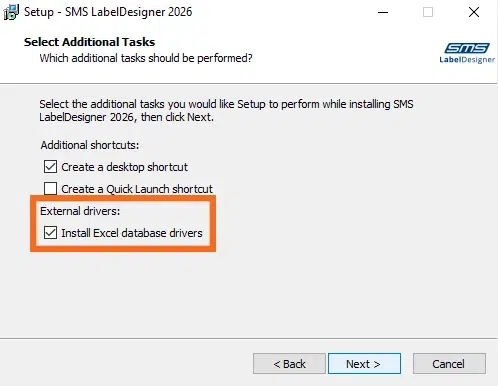
(Zum Vergrößern bitte anklicken)
3
Klicken Sie auf die Schaltfläche „Installieren“ und warten Sie, bis die Installation abgeschlossen ist
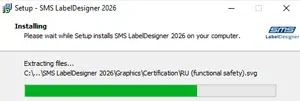
4
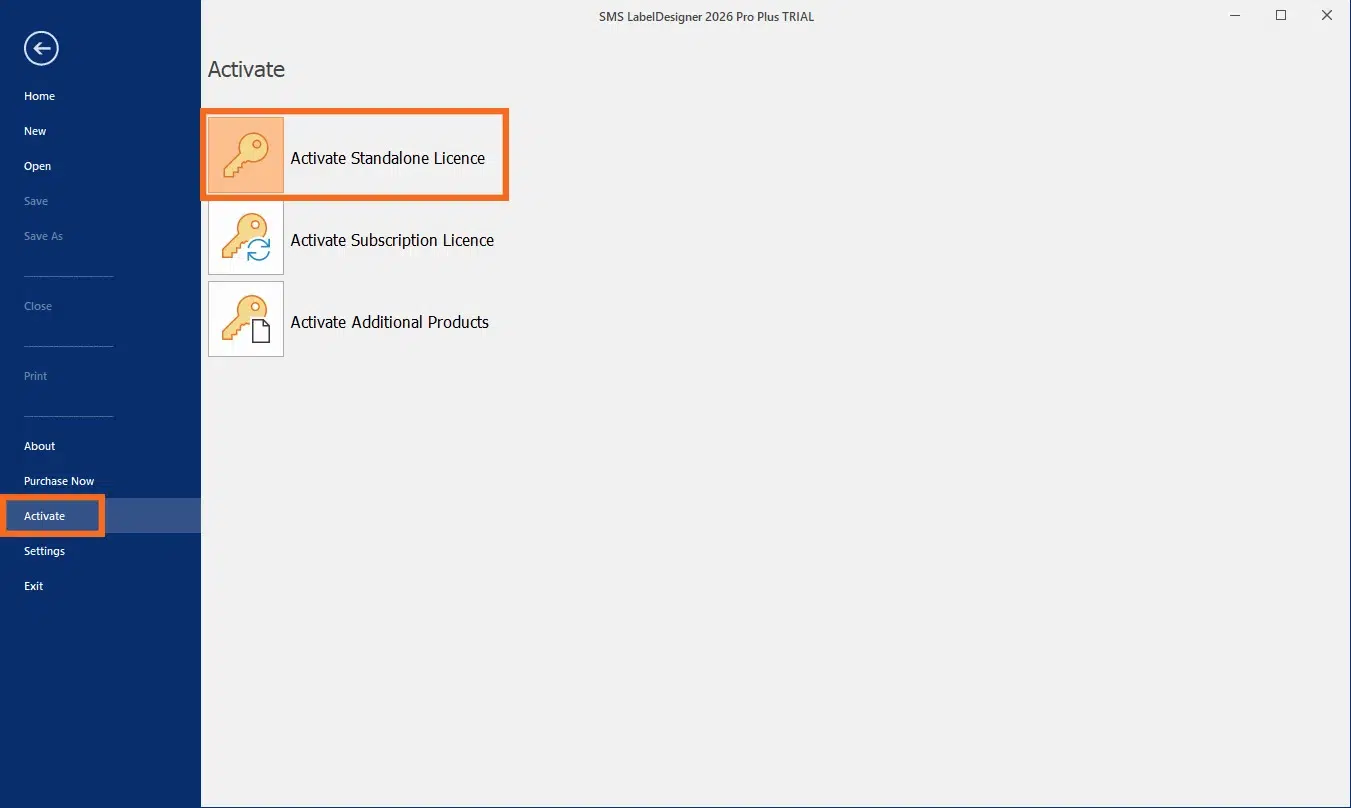
Öffnen Sie SMS LabelDesigner, wählen Sie im linken Menü „Aktivieren“ aus und klicken Sie auf „Standalone-Lizenz aktivieren“.
(Zum Vergrößern bitte anklicken)
5
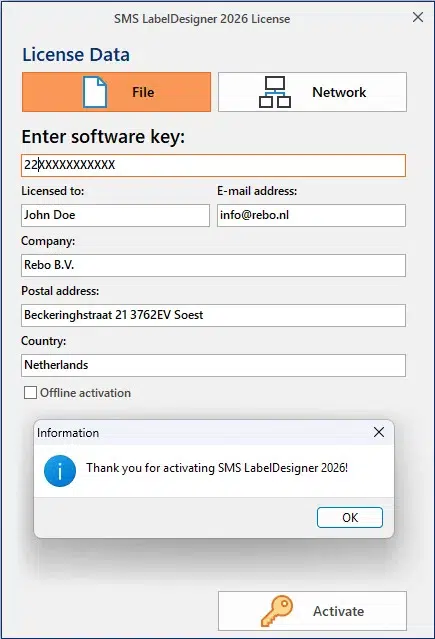
Klicken Sie auf „Datei“, um Ihre Lizenz einmalig zu aktivieren.
Geben Sie Ihre Daten ein und klicken Sie auf „Aktivieren“
Möchten Sie eine Netzwerklizenz aktivieren? Klicken Sie hier, um wichtige Informationen zu erhalten.
(Zum Vergrößern bitte anklicken)
SMS LabelDesigner ist nun einsatzbereit.
(Hat es nicht geklappt? Wenden Sie sich bitte an support@rebo.nl oder rufen Sie unter +31(0)35 – 2400 137 an.)
Installieren Sie die gewünschte Etikettensoftware, damit Sie Etiketten entwerfen und drucken können.
Tipp: Halten Sie Ihren Lizenzcode bereit; diesen finden Sie auf Ihrer Rechnung.
2a
NiceLabel software
1
Laden Sie unten Ihre Softwareversion herunter und starten Sie die Installationsdatei.
NiceLabel 10
NiceLabel 2019
(Fehler beim Herunterladen? Klicken Sie mit der rechten Maustaste und wählen Sie „Speichern unter“)
2
Führen Sie die Installation durch und wählen Sie die Option:
Software-Lizenz oder Hardware-Lizenz und klicken Sie auf „Weiter“
(Zum Vergrößern bitte anklicken)
3
Geben Sie Ihren Lizenzcode ein und klicken Sie auf „Weiter“.
Den Lizenzcode erhalten Sie per E-Mail; er ist außerdem auf dem Lieferschein und der Rechnung vermerkt.
(Zum Vergrößern bitte anklicken)
4
Legen Sie fest, welche Softwaremodule Sie installieren möchten, und klicken Sie auf „Weiter“
(Wenn Sie über eine PowerForms Suite-Lizenz verfügen und es sich um eine Installation auf einem Arbeitsplatzrechner handelt, auf dem Automation nicht ausgeführt wird, deaktivieren Sie bitte das Automation-Modul.)
(Zum Vergrößern bitte anklicken)
5
Legen Sie den Speicherort fest, an dem NiceLabel installiert werden soll, und wählen Sie „Weiter“ aus.
6
Die Software wird nun installiert. Sobald die Installation abgeschlossen ist, starten Sie die Anwendung „NiceLabel Designer“ über die Verknüpfung auf Ihrem Desktop.
7
Nun wird der Aktivierungsassistent angezeigt:
Klicken Sie unter „Lizenz aktivieren“ auf „Aktivieren“.
Klicken Sie unter „Lizenzschlüssel“ auf „Aktivieren“.
Geben Sie Ihre Daten ein und klicken Sie auf „Aktivieren“.
(Zum Vergrößern bitte anklicken)
NiceLabel ist nun einsatzbereit.
(Hat es nicht geklappt? Wenden Sie sich bitte an support@rebo.nl oder rufen Sie unter +31(0)35 – 2400 137 an.)
2b
SMS LabelDesigner software
1
Laden Sie unten Ihre Softwareversion herunter und starten Sie die Installationsdatei.
SMS LabelDesigner 2026
(Fehler beim Herunterladen? Klicken Sie mit der rechten Maustaste und wählen Sie „Speichern unter“)
2
Führen Sie die Installation durch und wählen Sie die Option:
„Excel-Datenbanktreiber installieren“ – klicken Sie auf „Weiter“
(Zum Vergrößern bitte anklicken)
3
Klicken Sie auf die Schaltfläche „Installieren“ und warten Sie, bis die Installation abgeschlossen ist
4
Öffnen Sie SMS LabelDesigner, wählen Sie im linken Menü „Aktivieren“ aus und klicken Sie auf „Standalone-Lizenz aktivieren“.
(Zum Vergrößern bitte anklicken)
5
Klicken Sie auf „Datei“, um Ihre Lizenz einmalig zu aktivieren.
Geben Sie Ihre Daten ein und klicken Sie auf „Aktivieren“
Möchten Sie eine Netzwerklizenz aktivieren? Klicken Sie hier, um wichtige Informationen zu erhalten.
(Zum Vergrößern bitte anklicken)
SMS LabelDesigner ist nun einsatzbereit.
(Hat es nicht geklappt? Wenden Sie sich bitte an support@rebo.nl oder rufen Sie unter +31(0)35 – 2400 137 an.)
Die folgenden Dienstprogramme sind erforderlich oder werden empfohlen, wenn Sie NiceLabel Etiketten-Software gebraucht die es Ihnen noch leichter machen Entwürfe und drucken.
1
SVG Explorer
Windows Explorer-Plugin für die Vorschau von SVG-Bildern.

2
Grafik-Symbole Bibliothek V4
Exklusiv für unsere Kunden: Tausende von industriellen und technischen Symbolen, offiziellen Gütesiegeln und Logos in hoher Qualität.
Siehst du kein Vorbild von diesen Symbolen? Klicken Sie in Ihr Windows Explorer auf der Rechte Maustaste > Bild > Normale Piktogramme oder Große Piktogramme
Alte Cliparts (WMF)
Suchen Sie nach alten Symbolen, die in unseren früheren Versionen von Cliparts enthalten waren? Sie können sie unten herunterladen. Hinweis: Diese entsprechen nicht den neuesten ISO-Normen.
Siehst du kein Vorbild von diesen Symbolen? Herunterladen und installieren dieses kostenlose Tool. Klicken Sie anschließend in Ihrem Windows Explorer auf der Rechte Maustaste > Bild > Normale Piktogramme oder Große Piktogramme
3
Microsoft Database Engine
Erforderlich, um NiceLabel mit einer Microsoft Excel oder Access Datei zu verknüpfen.

Sie haben nun alle Installationsprogramme installiert.
(Nicht erfolgreich? Kontakt support@rebo.nl oder aufrufen +31 (0)35 – 2400 137)
Die folgenden Dienstprogramme sind erforderlich oder werden empfohlen, wenn Sie NiceLabel Etiketten-Software gebraucht die es Ihnen noch leichter machen Entwürfe und drucken.
1
SVG Explorer
Windows Explorer-Plugin für die Vorschau von SVG-Bildern.
2
Grafik-Symbole Bibliothek V4
Exklusiv für unsere Kunden: Tausende von industriellen und technischen Symbolen, offiziellen Gütesiegeln und Logos in hoher Qualität.
Siehst du kein Vorbild von diesen Symbolen? Klicken Sie in Ihr Windows Explorer auf der Rechte Maustaste > Bild > Normale Piktogramme oder Große Piktogramme
Alte Cliparts (WMF)
Suchen Sie nach alten Symbolen, die in unseren früheren Versionen von Cliparts enthalten waren? Sie können sie unten herunterladen. Hinweis: Diese entsprechen nicht den neuesten ISO-Normen.
Siehst du kein Vorbild von diesen Symbolen? Herunterladen und installieren dieses kostenlose Tool. Klicken Sie anschließend in Ihrem Windows Explorer auf der Rechte Maustaste > Bild > Normale Piktogramme oder Große Piktogramme
3
Microsoft Database Engine
Erforderlich, um NiceLabel mit einer Microsoft Excel oder Access Datei zu verknüpfen.
Sie haben nun alle Installationsprogramme installiert.
(Nicht erfolgreich? Kontakt support@rebo.nl oder aufrufen +31 (0)35 – 2400 137)
Die folgenden Schritte beschreiben, wie die Materialien eingelegt werden.
Die folgenden Schritte beschreiben, wie die Materialien eingelegt werden.
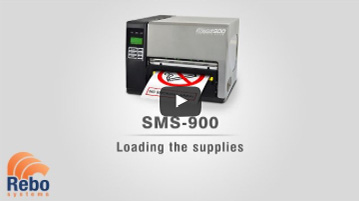
Anleitungsvideo ansehen
Sehen Sie sich in diesem Anleitungsvideo an, wie Sie das Etikettenmaterial und das Farbband einlegen.
(Haben Sie nach dem Ansehen noch Fragen? Wenden Sie sich bitte an unsere Support-Abteilung)
(Klicken Sie, um zu vergrößern)
Anleitungsvideo ansehen
Sehen Sie sich in diesem Anleitungsvideo an, wie Sie das Etikettenmaterial und das Farbband einlegen.
(Haben Sie nach dem Ansehen noch Fragen? Wenden Sie sich bitte an unsere Support-Abteilung)
(Klicken Sie, um zu vergrößern)
Die folgenden Schritte beschreiben, wie die Materialien eingelegt werden.
Die folgenden Schritte beschreiben, wie die Materialien eingelegt werden.
Anleitungsvideo ansehen
Sehen Sie sich in diesem Anleitungsvideo an, wie Sie das Etikettenmaterial und das Farbband einlegen.
(Haben Sie nach dem Ansehen noch Fragen? Wenden Sie sich bitte an unsere Support-Abteilung)
(Klicken Sie, um zu vergrößern)
Anleitungsvideo ansehen
Sehen Sie sich in diesem Anleitungsvideo an, wie Sie das Etikettenmaterial und das Farbband einlegen.
(Haben Sie nach dem Ansehen noch Fragen? Wenden Sie sich bitte an unsere Support-Abteilung)
(Klicken Sie, um zu vergrößern)
NiceLabel Einstellungen
Führen Sie dazu diese Schritte aus:
1
Öffnen Sie den NiceLabel Designer und gehen Sie zu „File > Options“ / „Datei > Optionen“
2
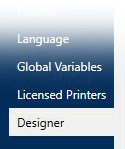
Klicken Sie auf die Registerkarte Designer
3
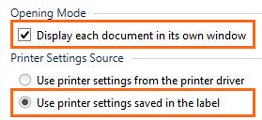
Aktivieren Sie im Abschnitt Öffnen Modus die Option Jedes Dokument in einem eigenen Fenster anzeigen in.
Wählen Sie im Abschnitt Quelle für Druckereinstellungen die Option Im Etikett gespeicherte Druckereinstellungen verwenden
4
Klicken Sie auf OK um die Änderungen zu speichern.
Materialspezifische Druckereinstellungen
In den meisten Fällen sind die Standardeinstellungen des Druckers ausreichend und Sie müssen nichts ändern.
Falls erforderlich, können Sie diese Einstellungen nach Ihren Anforderungen ändern.
Öffnen Sie die Einstellungen des Druckertreibers, um die Einstellungen für Schneide- / Abreißvorrichtung, Hitze, Geschwindigkeit und Sensorauswahl für den Materialtyp (Medientyp) zu ändern:
1
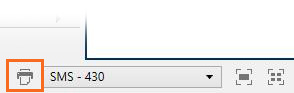
Öffnen oder erstellen Sie ein Etikett und klicken Sie auf das Druckersymbol
2
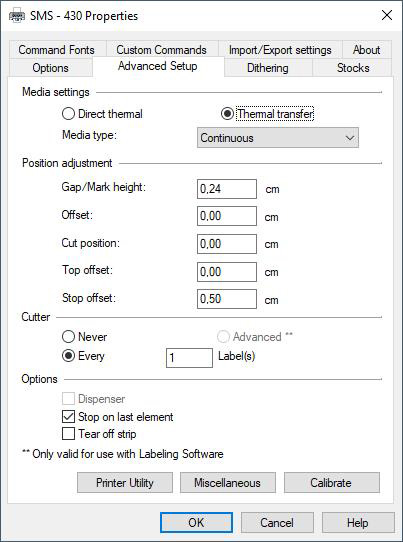
Die Registerkarte „Options / Optionen“ enthält die Einstellungen für Hitze und Geschwindigkeit.
Die Registerkarte „Advanced Setup / Erweiterte Einstellungen“ steuert den Medientyp und die Einstellungen für Abschneiden/Abreißen.
(Click to enlarge)

Rollen Endlosband
Wenn Sie Rollen von Endlosband verwenden, muss der Medientyp auf „Continuous“ / „Endlos“ eingestellt sein.


Rollenetiketten mit Lücken
Für Etiketten auf Rollen ohne Streifen auf der Rückseite muss der Medientyp auf „Etikett mit Lücken“ eingestellt werden.


Rolle mit Markierungen oder Aussparungen
Verwenden Sie Material mit Aussparungen oder Markierungen auf der Rückseite? Wählen Sie den Medientyp „Label with marks“ / „Etikett mit Markierungen“.

NiceLabel Einstellungen
Führen Sie dazu diese Schritte aus:
1
Öffnen Sie den NiceLabel Designer und gehen Sie zu „File > Options“ / „Datei > Optionen“
2
Klicken Sie auf die Registerkarte Designer
3
Aktivieren Sie im Abschnitt Öffnen Modus die Option Jedes Dokument in einem eigenen Fenster anzeigen in.
Wählen Sie im Abschnitt Quelle für Druckereinstellungen die Option Im Etikett gespeicherte Druckereinstellungen verwenden
4
Klicken Sie auf OK um die Änderungen zu speichern.
Materialspezifische Druckereinstellungen
In den meisten Fällen sind die Standardeinstellungen des Druckers ausreichend und Sie müssen nichts ändern.
Falls erforderlich, können Sie diese Einstellungen nach Ihren Anforderungen ändern.
Öffnen Sie die Einstellungen des Druckertreibers, um die Einstellungen für Schneide- / Abreißvorrichtung, Hitze, Geschwindigkeit und Sensorauswahl für den Materialtyp (Medientyp) zu ändern:
1
Öffnen oder erstellen Sie ein Etikett und klicken Sie auf das Druckersymbol
2
Die Registerkarte „Options / Optionen“ enthält die Einstellungen für Hitze und Geschwindigkeit.
Die Registerkarte „Advanced Setup / Erweiterte Einstellungen“ steuert den Medientyp und die Einstellungen für Abschneiden/Abreißen.
(Click to enlarge)
Rollen Endlosband
Wenn Sie Rollen von Endlosband verwenden, muss der Medientyp auf „Continuous“ / „Endlos“ eingestellt sein.
Rollenetiketten mit Lücken
Für Etiketten auf Rollen ohne Streifen auf der Rückseite muss der Medientyp auf „Etikett mit Lücken“ eingestellt werden.
Rolle mit Markierungen oder Aussparungen
Verwenden Sie Material mit Aussparungen oder Markierungen auf der Rückseite? Wählen Sie den Medientyp „Label with marks“ / „Etikett mit Markierungen“.
Sehen Sie sich die Anleitungsvideos an, um sich mit Ihrem Drucker und Ihrer Software vertraut zu machen.
Haben Sie Fragen, die hier nicht beantwortet werden? Wenden Sie sich bitte an unsere Support-Abteilung
Einlegen des Verbrauchsmaterials
Dieses Video zeigt Ihnen, wie Sie Bänder und Farbbänder einlegen.
NiceLabel Grundlagen
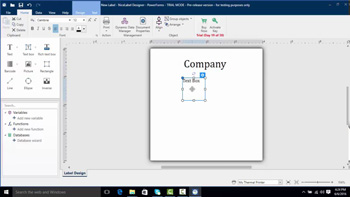
Lernen Sie die Grundlagen über Objekte, Werkzeuge, Ausrichtung und die Integration von variablen Daten.
Drucken aus Excel (Datei)
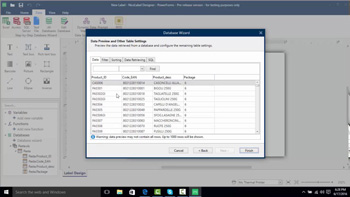
Sehen Sie, wie Sie eine Excel-Datenbankverbindung mit variablen Daten erstellen.
Verwalten dynamischer Daten
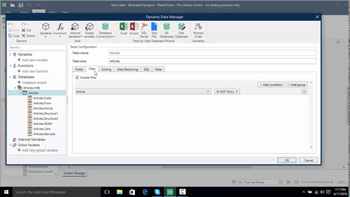
Erfahren Sie, wie Sie den Dynamic Data Manager zur Verwaltung von Datenverbindungen verwenden.
Sehen Sie sich die Anleitungsvideos an, um sich mit Ihrem Drucker und Ihrer Software vertraut zu machen.
Haben Sie Fragen, die hier nicht beantwortet werden? Wenden Sie sich bitte an unsere Support-Abteilung
Einlegen des Verbrauchsmaterials
Dieses Video zeigt Ihnen, wie Sie Bänder und Farbbänder einlegen.
NiceLabel Grundlagen
Lernen Sie die Grundlagen über Objekte, Werkzeuge, Ausrichtung und die Integration von variablen Daten.
Drucken aus Excel (Datei)
Sehen Sie, wie Sie eine Excel-Datenbankverbindung mit variablen Daten erstellen.
Verwalten dynamischer Daten
Erfahren Sie, wie Sie den Dynamic Data Manager zur Verwaltung von Datenverbindungen verwenden.
Möchten Sie vorgefertigte Vorlagen verwenden, die Sie einfach bearbeiten und drucken können?
Laden Sie eines der unten stehenden Etiketten herunter, indem Sie auf ein Bild klicken.
(Können Sie diese Datei nicht herunterladen? Klicken Sie mit der rechten Maustaste auf ein Bild und wählen Sie „Speichern unter“)
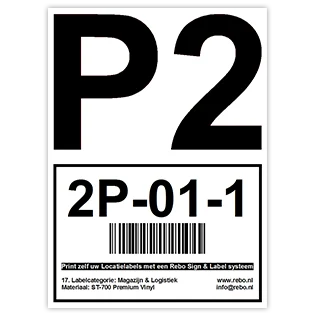
A4 Standort-Etikett
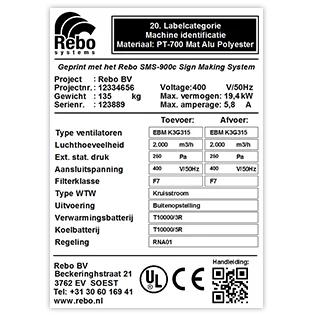
A4 Maschinenplatte
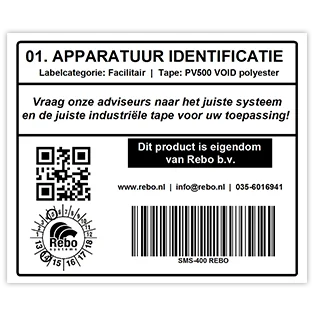
Geräte-ID-Etikett
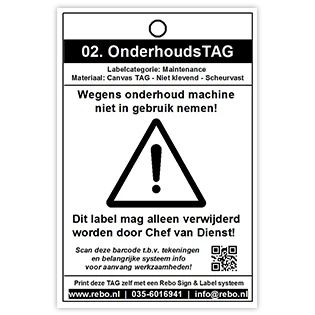
Wartungstag
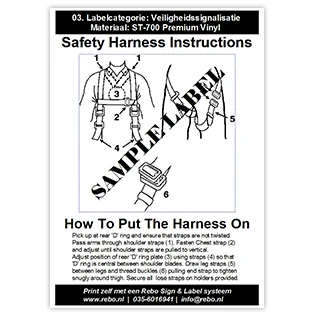
Sicherheitshinweise
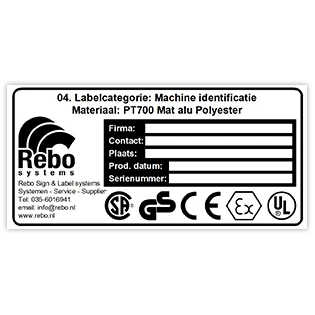
Maschinenplatte
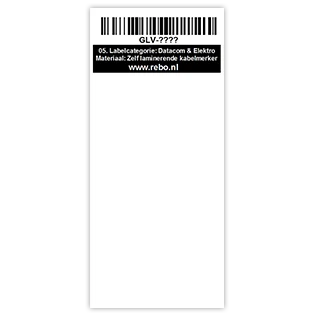
Drahtumwicklung
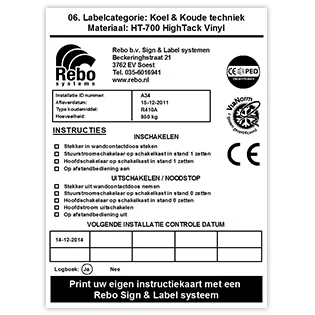
Anweisungskarte
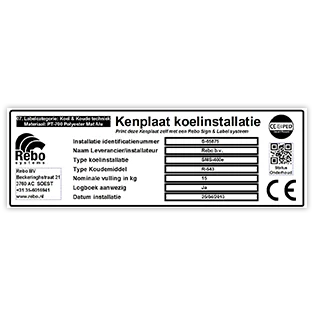
Typenschild
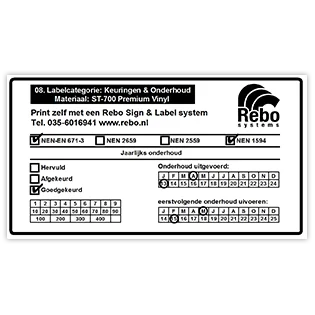
Inspektionsaufkleber
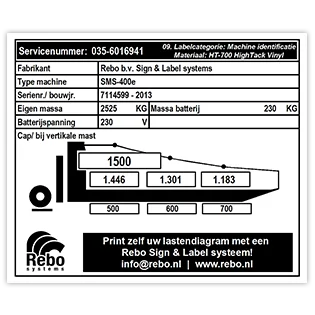
Lastdiagramm
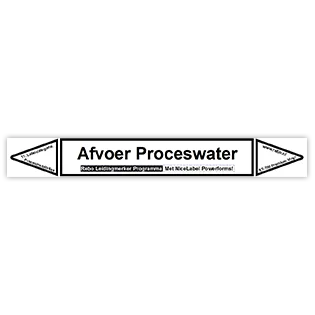
Rohrmarkierer
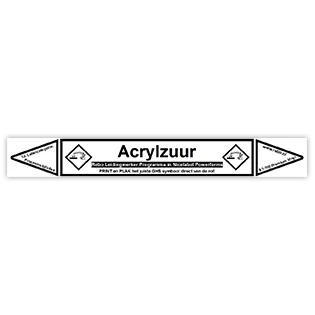
Rohrmarkierer (GHS/CLP)
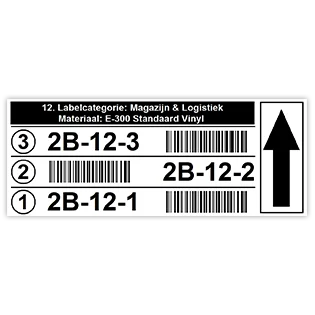
Mehrstufige Standortkennzeichnung
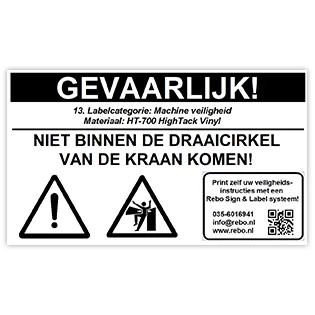
Sicherheitsetikett der Maschine
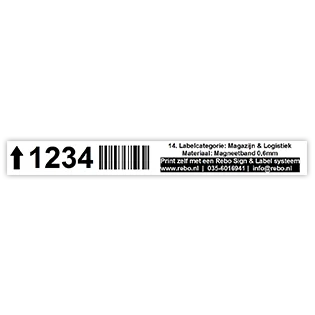
Barcode auf Magnetband
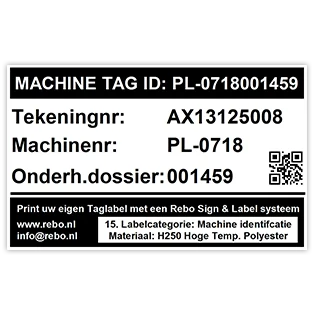
Maschine Etikett
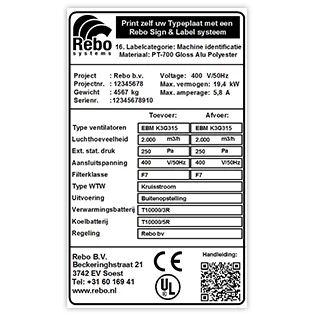
Maschine Etikett
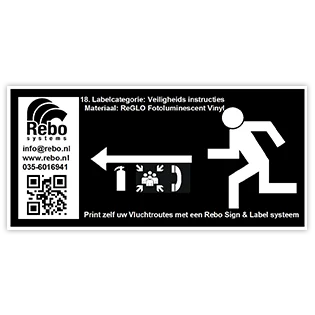
Fluchtwegkennzeichnung
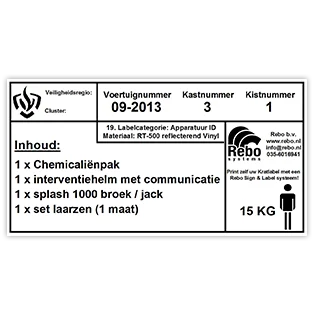
Kisten-Etikett
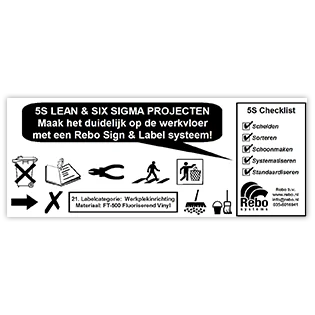
LEAN 5S Etikett
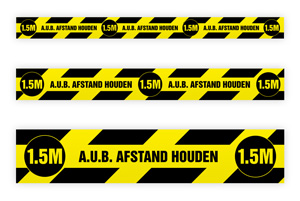
Abstandsbänder v1
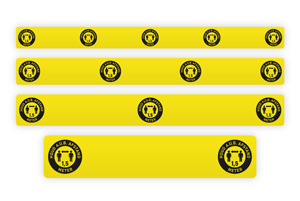
Abstandsbänder v2
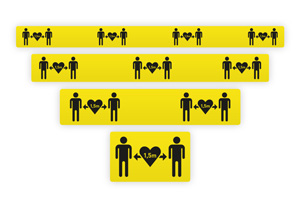
Abstandsbänder v3
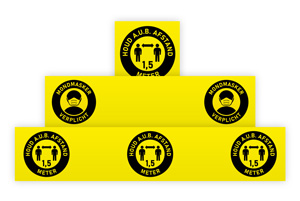
Corona Regelhinweisbänder
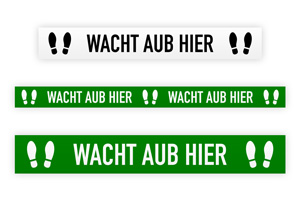
Wartepositionsbänder
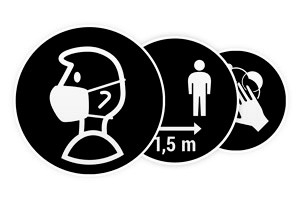
Hygieneregelschilder (rond)
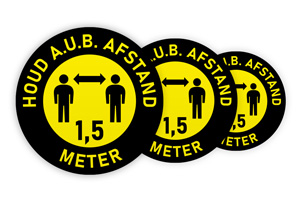
Abstandsschilder
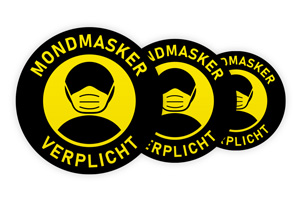
Maskenpflichtschilder
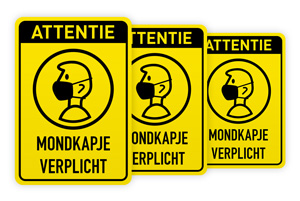
Maskenpflichtschilder
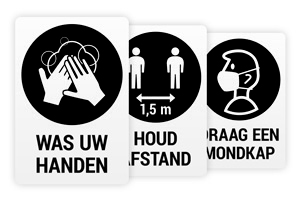
Hygieneregelschilder v1
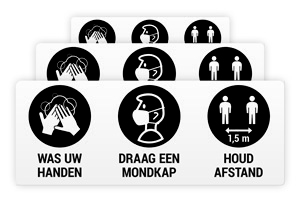
Hygieneregelschilder v2
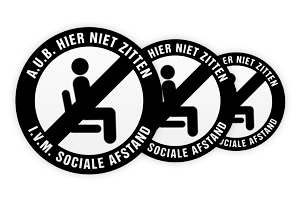
Sitzplatzkennzeichnung
Möchten Sie vorgefertigte Vorlagen verwenden, die Sie einfach bearbeiten und drucken können?
Laden Sie eines der unten stehenden Etiketten herunter, indem Sie auf ein Bild klicken.
(Können Sie diese Datei nicht herunterladen? Klicken Sie mit der rechten Maustaste auf ein Bild und wählen Sie „Speichern unter“)
A4 Standort-Etikett
A4 Maschinenplatte
Geräte-ID-Etikett
Wartungstag
Sicherheitshinweise
Maschinenplatte
Drahtumwicklung
Anweisungskarte
Typenschild
Inspektionsaufkleber
Lastdiagramm
Rohrmarkierer
Rohrmarkierer (GHS/CLP)
Mehrstufige Standortkennzeichnung
Sicherheitsetikett der Maschine
Barcode auf Magnetband
Maschine Etikett
Maschine Etikett
Fluchtwegkennzeichnung
Kisten-Etikett
LEAN 5S Etikett
Abstandsbänder v1
Abstandsbänder v2
Abstandsbänder v3
Corona Regelhinweisbänder
Wartepositionsbänder
Hygieneregelschilder (rond)
Abstandsschilder
Maskenpflichtschilder
Maskenpflichtschilder
Hygieneregelschilder v1
Hygieneregelschilder v2