Cómo empezar con su
SMS-920 oSMS-930
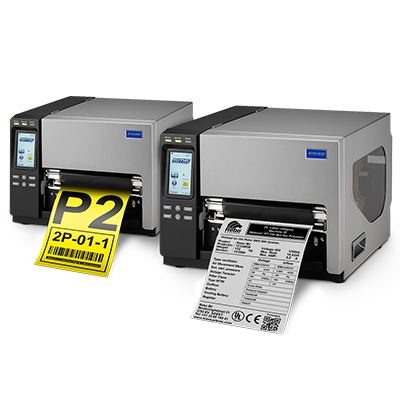
Hier volgt de USB installatie van de printer driver.
Wilt u naderhand de printer instellen voor gebruik via een LAN verbinding? Bekijk dan de desbetreffende instructievideo (Stap 6 | Instructievideo’s).
1
Zet uw printer klaar maar schakel deze nog niet in en verbind deze nog niet met uw computer.
2
Download de SMS printer driver en start vervolgens het SMS-Printer-Drivers-V5.exe bestand
(Fout bij downloaden? Klik met de rechtermuis en selecteer «Opslaan als»)

3
Klik op Unzip en volg daarna de installatie-wizard

(Klik om te vergroten)
4
Seleccione Instalar el controlador de la impresora y, a continuación, seleccione la opción Puerto USB
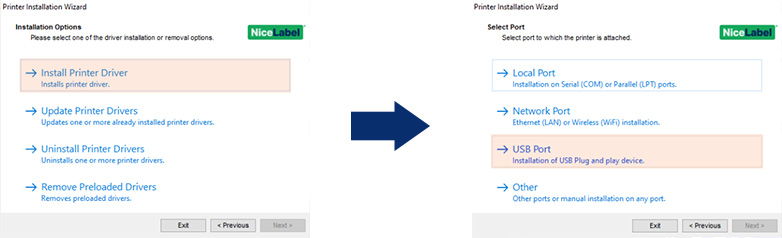
(Klik om te vergroten)
5
Conecte la impresora a su PC mediante el cable USB y, a continuación, configure la impresora EN
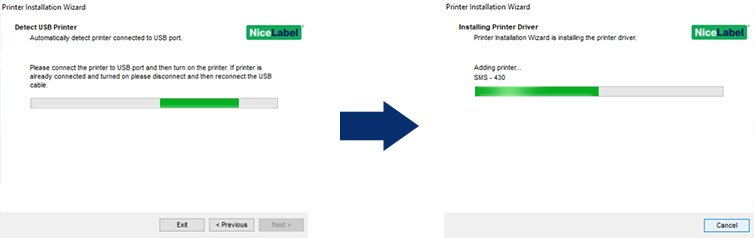
(Klik om te vergroten)
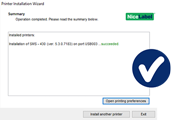
De wizard zal uw SMS printer herkennen en hierna wordt de printer driver automatisch geïnstalleerd!
(Niet gelukt? Neem contact op met support@rebo.nl of bel 035 – 2400 137)
Hier volgt de USB installatie van de printer driver.
Wilt u naderhand de printer instellen voor gebruik via een LAN verbinding? Bekijk dan de desbetreffende instructievideo (Stap 6 | Instructievideo’s).
1
Zet uw printer klaar maar schakel deze nog niet in en verbind deze nog niet met uw computer.
2
Download de SMS printer driver en start vervolgens het SMS-Printer-Drivers-V5.exe bestand
(Fout bij downloaden? Klik met de rechtermuis en selecteer «Opslaan als»)
3
Klik op Unzip en volg daarna de installatie-wizard
(Klik om te vergroten)
4
Seleccione Instalar el controlador de la impresora y, a continuación, seleccione la opción Puerto USB
(Klik om te vergroten)
5
Conecte la impresora a su PC mediante el cable USB y, a continuación, configure la impresora EN
(Klik om te vergroten)
De wizard zal uw SMS printer herkennen en hierna wordt de printer driver automatisch geïnstalleerd!
(Niet gelukt? Neem contact op met support@rebo.nl of bel 035 – 2400 137)
Instala el software de etiquetas que desees para poder diseñar e imprimir etiquetas.
Consejo: Ten a mano tu código de licencia; lo encontrarás en tu factura.
2a
NiceLabel software

1
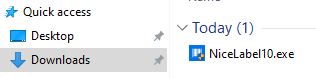
Descargue a continuación su versión de software e inicie el archivo de instalación.
NiceLabel 10
NiceLabel 2019
(¿Error al descargar? Haga clic con el botón derecho y seleccione «Guardar como»)
2
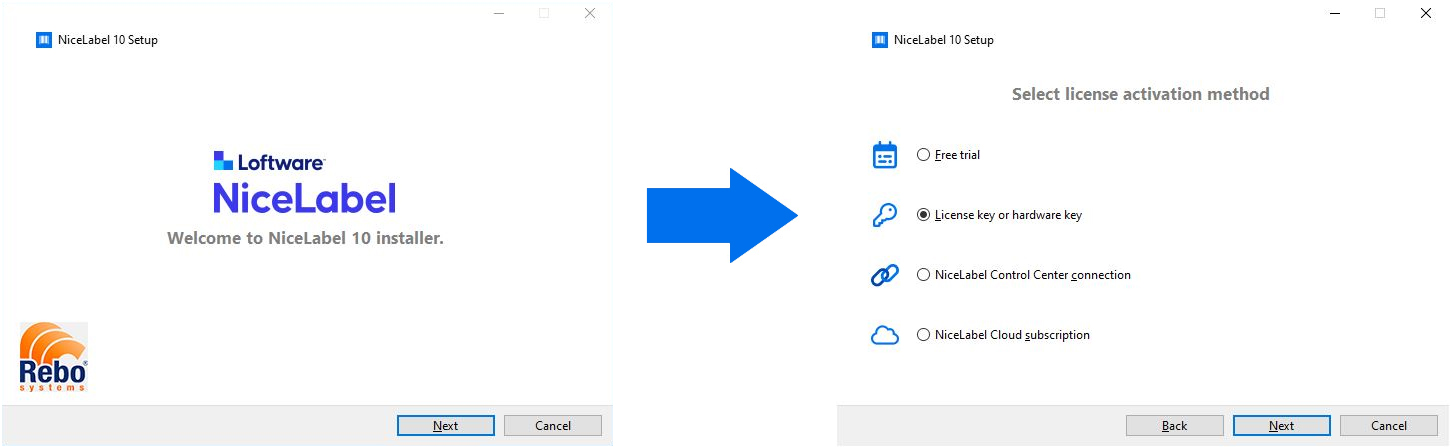
Sigue los pasos de la instalación y selecciona la opción:
«Licencia de software» o «Licencia de hardware» y haz clic en «Siguiente»
(Pulse para ampliar)
3
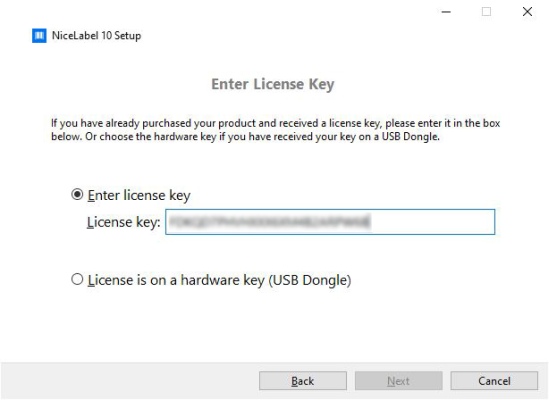
Introduce tu código de licencia y haz clic en «Siguiente».
Recibirás el código de licencia por correo electrónico y también figura en el albarán y en la factura.
(Pulse para ampliar)
4
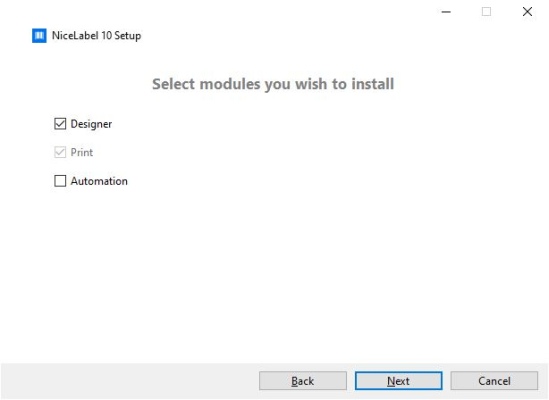
Elija los módulos de software que desee instalar y haga clic en «Siguiente»
(Si dispone de una licencia de PowerForms Suite y se trata de una instalación en una estación de trabajo en la que no se ejecutará Automation, desmarque el módulo Automation)
(Pulse para ampliar)
5
Determinar el lugar de instalación de NiceLabel y seleccionar Siguiente

6
Ahora se instalará el software. Cuando haya finalizado la instalación, inicia la aplicación NiceLabel Designer mediante el acceso directo que aparece en tu escritorio.

7
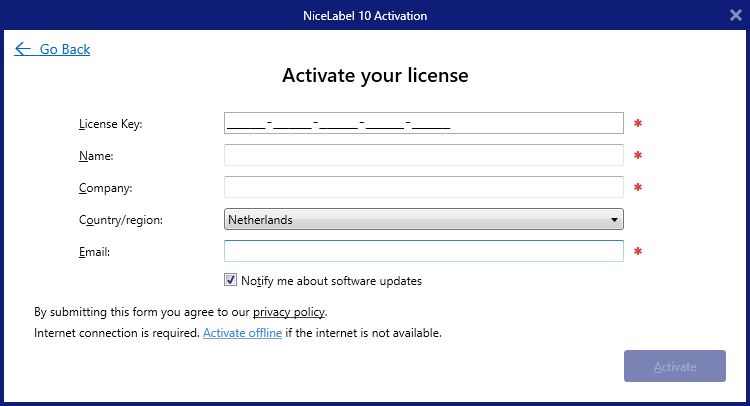
Ahora aparecerá el asistente de activación:
En «Activar licencia», haz clic en «Activar».
En «Clave de licencia», haz clic en «Activar».
Introduce tus datos y haz clic en «Activar».
(Pulse para ampliar)
NiceLabel ya está listo para su uso.
(¿No te ha salido bien? Ponte en contacto con support@rebo.nl o llama al +31(0)35 – 2400 137)
2b
Software SMS LabelDesigner
1
Descarga a continuación la versión del software que te corresponda y ejecuta el archivo de instalación.
SMS LabelDesigner 2026
(¿Ha habido algún problema al descargar el archivo? Haz clic con el botón derecho del ratón y selecciona «Guardar como»)
2
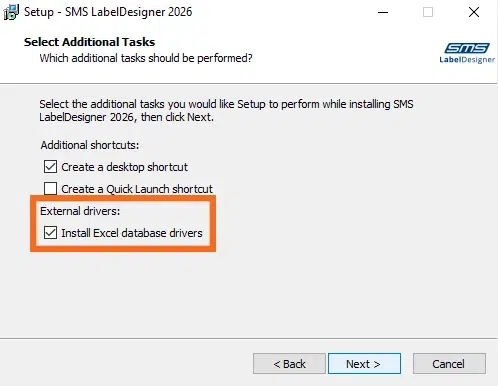
Sigue los pasos de la instalación y selecciona la opción:
«Instalar controladores de base de datos de Excel»; haz clic en «Siguiente».
(Pulse para ampliar)
3
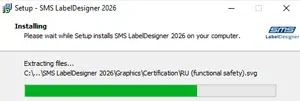
Pulsa el botón «Instalar» y espera a que finalice la instalación
4
Abre SMS LabelDesigner, selecciona «Activar» en el menú de la izquierda y haz clic en «Activar licencia independiente».
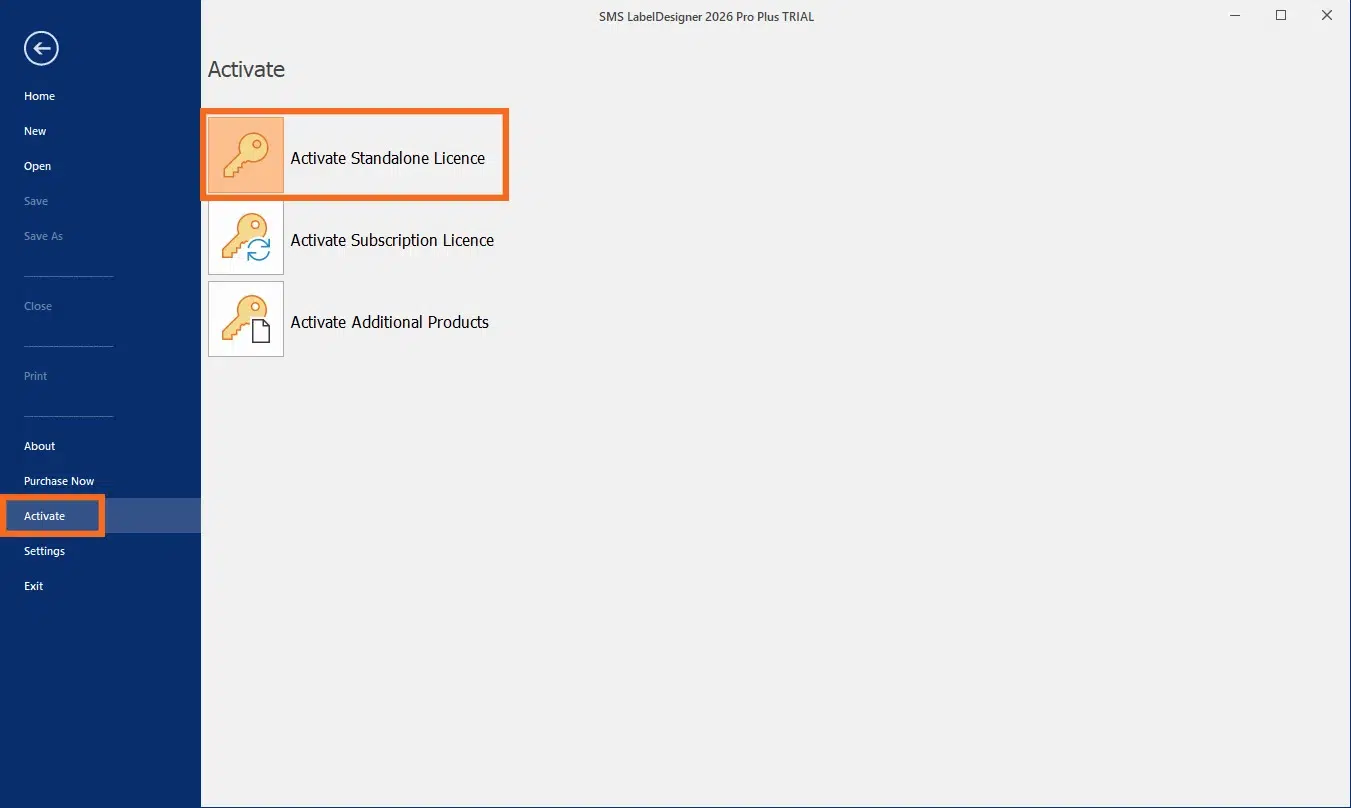
(Pulse para ampliar)
5
Haz clic en «Archivo» para activar tu licencia una sola vez.
Introduce tus datos y haz clic en «Activar».
¿Vas a activar una licencia de red? Haz clic aquí para consultar información importante.
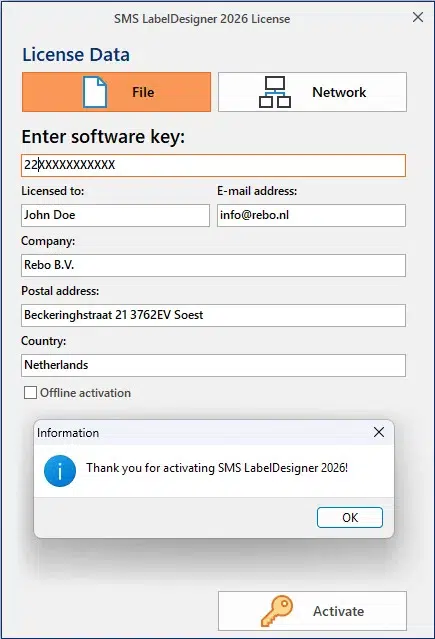
(Pulse para ampliar)
SMS LabelDesigner ya está listo para su uso.
(¿No lo has conseguido? Ponte en contacto con support@rebo.nl o llama al +31(0)35 – 2400 137)
Instala el software de etiquetas que desees para poder diseñar e imprimir etiquetas.
Consejo: Ten a mano tu código de licencia; lo encontrarás en tu factura.
2a
NiceLabel software
1
Descargue a continuación su versión de software e inicie el archivo de instalación.
NiceLabel 10
NiceLabel 2019
(¿Error al descargar? Haga clic con el botón derecho y seleccione «Guardar como»)
2
Sigue los pasos de la instalación y selecciona la opción:
«Licencia de software» o «Licencia de hardware» y haz clic en «Siguiente»
(Pulse para ampliar)
3
Introduce tu código de licencia y haz clic en «Siguiente».
Recibirás el código de licencia por correo electrónico y también figura en el albarán y en la factura.
(Pulse para ampliar)
4
Elija los módulos de software que desee instalar y haga clic en «Siguiente»
(Si dispone de una licencia de PowerForms Suite y se trata de una instalación en una estación de trabajo en la que no se ejecutará Automation, desmarque el módulo Automation)
(Pulse para ampliar)
5
Determinar el lugar de instalación de NiceLabel y seleccionar Siguiente
6
Ahora se instalará el software. Cuando haya finalizado la instalación, inicia la aplicación NiceLabel Designer mediante el acceso directo que aparece en tu escritorio.
7
Ahora aparecerá el asistente de activación:
En «Activar licencia», haz clic en «Activar».
En «Clave de licencia», haz clic en «Activar».
Introduce tus datos y haz clic en «Activar».
(Pulse para ampliar)
NiceLabel ya está listo para su uso.
(¿No te ha salido bien? Ponte en contacto con support@rebo.nl o llama al +31(0)35 – 2400 137)
2b
Software SMS LabelDesigner
1
Descarga a continuación la versión del software que te corresponda y ejecuta el archivo de instalación.
SMS LabelDesigner 2026
(¿Ha habido algún problema al descargar el archivo? Haz clic con el botón derecho del ratón y selecciona «Guardar como»)
2
Sigue los pasos de la instalación y selecciona la opción:
«Instalar controladores de base de datos de Excel»; haz clic en «Siguiente».
(Pulse para ampliar)
3
Pulsa el botón «Instalar» y espera a que finalice la instalación
4
Abre SMS LabelDesigner, selecciona «Activar» en el menú de la izquierda y haz clic en «Activar licencia independiente».
(Pulse para ampliar)
5
Haz clic en «Archivo» para activar tu licencia una sola vez.
Introduce tus datos y haz clic en «Activar».
¿Vas a activar una licencia de red? Haz clic aquí para consultar información importante.
(Pulse para ampliar)
SMS LabelDesigner ya está listo para su uso.
(¿No lo has conseguido? Ponte en contacto con support@rebo.nl o llama al +31(0)35 – 2400 137)
Las siguientes utilidades son necesarias o recomendadas cuando se utiliza NiceLabel label software para que le resulte aún más fácil diseños y imprimir.
1
SVG Explorer
Complemento del Explorador de Windows para previsualizar imágenes SVG.

2
Biblioteca de símbolos gráficos V4
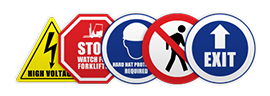
En exclusiva para nuestros clientes: miles de símbolos industriales y técnicos, sellos oficiales y logotipos de alta calidad.
¿Ves? ningún ejemplo de estos símbolos? Haga clic en su Explorador de Windows en el Botón derecho del ratón > Imagen > Pictogramas normales o Pictogramas grandes
Imágenes prediseñadas antiguas (WMF)
¿Busca símbolos antiguos que estaban en nuestra(s) versión(es) anterior(es) de imágenes prediseñadas? Puede descargarlos a continuación. Nota: No cumplen las normas ISO más recientes.
¿Ves? ningún ejemplo de estos símbolos? Descargar e instalar esta herramienta gratuita. A continuación, haga clic en Explorador de Windows en el Botón derecho del ratón > Imagen > Pictogramas normales of Pictogramas grandes
3
Microsoft Database Engine
Necesario para vincular NiceLabel con un fichero Microsoft Excel o Access.

Ya ha instalado todas las utilidades.
(¿No ha tenido éxito? Póngase en contacto con support@rebo.nl o llame al +31(0)35 – 2400 137)
Las siguientes utilidades son necesarias o recomendadas cuando se utiliza NiceLabel label software para que le resulte aún más fácil diseños y imprimir.
1
SVG Explorer
Complemento del Explorador de Windows para previsualizar imágenes SVG.
2
Biblioteca de símbolos gráficos V4
En exclusiva para nuestros clientes: miles de símbolos industriales y técnicos, sellos oficiales y logotipos de alta calidad.
¿Ves? ningún ejemplo de estos símbolos? Haga clic en su Explorador de Windows en el Botón derecho del ratón > Imagen > Pictogramas normales o Pictogramas grandes
Imágenes prediseñadas antiguas (WMF)
¿Busca símbolos antiguos que estaban en nuestra(s) versión(es) anterior(es) de imágenes prediseñadas? Puede descargarlos a continuación. Nota: No cumplen las normas ISO más recientes.
¿Ves? ningún ejemplo de estos símbolos? Descargar e instalar esta herramienta gratuita. A continuación, haga clic en Explorador de Windows en el Botón derecho del ratón > Imagen > Pictogramas normales of Pictogramas grandes
3
Microsoft Database Engine
Necesario para vincular NiceLabel con un fichero Microsoft Excel o Access.
Ya ha instalado todas las utilidades.
(¿No ha tenido éxito? Póngase en contacto con support@rebo.nl o llame al +31(0)35 – 2400 137)
Los pasos siguientes describen cómo se colocan los materiales.
Los pasos siguientes describen cómo se colocan los materiales.
Ver el vídeo de instrucciones
Vea en este
vídeo de instrucciones
cómo se colocan el material de etiquetas y la cinta de impresión.
(¿Tiene alguna pregunta después de ver esto? Póngase en contacto con nuestro servicio de asistencia)
(Pulse para ampliar)
Ver el vídeo de instrucciones
Vea en este
vídeo de instrucciones
cómo cargar el material de etiquetas y la cinta de impresión.
(¿Tiene alguna pregunta después de ver esto? Póngase en contacto con nuestro servicio de asistencia)
(Pulse para ampliar)
Los pasos siguientes describen cómo se colocan los materiales.
Los pasos siguientes describen cómo se colocan los materiales.
Ver el vídeo de instrucciones
Vea en este
vídeo de instrucciones
cómo se colocan el material de etiquetas y la cinta de impresión.
(¿Tiene alguna pregunta después de ver esto? Póngase en contacto con nuestro servicio de asistencia)
(Pulse para ampliar)
Ver el vídeo de instrucciones
Vea en este
vídeo de instrucciones
cómo cargar el material de etiquetas y la cinta de impresión.
(¿Tiene alguna pregunta después de ver esto? Póngase en contacto con nuestro servicio de asistencia)
(Pulse para ampliar)
Configuración de NiceLabel
Siga estos pasos:
1
Abra NiceLabel Designer y vaya a Archivo > Opciones
2
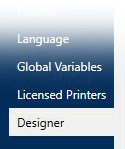
Haga clic en la pestaña Designer
3
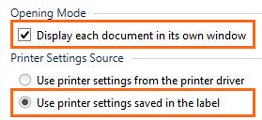
En la sección Modo de apertura active Mostrar cada documento en su propia ventana.
En la sección Fuente de configuración de la impresora, seleccione la opción Utilizar configuración de impresora guardada en la etiqueta
4
Haga clic en Aceptar para guardar los cambios
Configuración de la impresora específica para el material
En la mayoría de los casos la configuración predeterminada de la impresora es suficiente y no es necesario cambiar nada.
Si es necesario, puede cambiar estos ajustes según su gusto.
Abra los ajustes del controlador de la impresora para cambiar los ajustes de corte/desprendimiento, calor, velocidad, selección del sensor para el tipo de material (tipo de soporte):
1
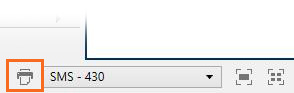
Abra o cree una etiqueta y haga clic en el icono de la impresora
2
La pestaña Opciones incluye los ajustes de calor y velocidad.
La pestaña Configuración avanzada controla el tipo de soporte y los ajustes de corte/desprendimiento.
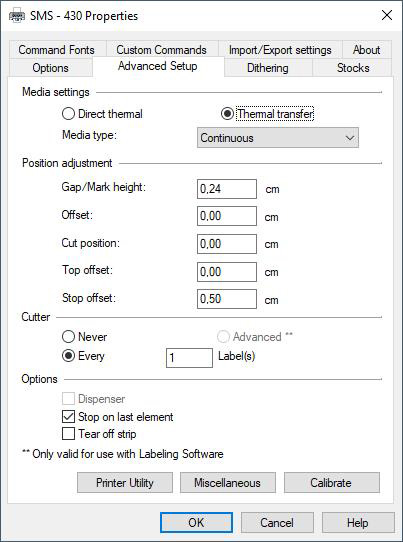
(haga clic para ampliar)

Rollos de cinta continua
Si utiliza rollos de cinta continua, el tipo de soporte se debe ajustar a “Continuous”


Etiquetas en rollo con huecos
Para etiquetas en rollos sin rayas en el reverso, el tipo de soporte se debe ajustar a to “Label with gaps”


Rollo con marcas o recortes
¿Utiliza material con recortes o marcas en el reverso? Seleccione el tipo de soporte “Label with marks”

Configuración de NiceLabel
Siga estos pasos:
1
Abra NiceLabel Designer y vaya a Archivo > Opciones
2
Haga clic en la pestaña Designer
3
En la sección Modo de apertura active Mostrar cada documento en su propia ventana.
En la sección Fuente de configuración de la impresora, seleccione la opción Utilizar configuración de impresora guardada en la etiqueta
4
Haga clic en Aceptar para guardar los cambios
Configuración de la impresora específica para el material
En la mayoría de los casos la configuración predeterminada de la impresora es suficiente y no es necesario cambiar nada.
Si es necesario, puede cambiar estos ajustes según su gusto.
Abra los ajustes del controlador de la impresora para cambiar los ajustes de corte/desprendimiento, calor, velocidad, selección del sensor para el tipo de material (tipo de soporte):
1
Abra o cree una etiqueta y haga clic en el icono de la impresora
2
La pestaña Opciones incluye los ajustes de calor y velocidad.
La pestaña Configuración avanzada controla el tipo de soporte y los ajustes de corte/desprendimiento.
(haga clic para ampliar)
Rollos de cinta continua
Si utiliza rollos de cinta continua, el tipo de soporte se debe ajustar a “Continuous”
Etiquetas en rollo con huecos
Para etiquetas en rollos sin rayas en el reverso, el tipo de soporte se debe ajustar a to “Label with gaps”
Rollo con marcas o recortes
¿Utiliza material con recortes o marcas en el reverso? Seleccione el tipo de soporte “Label with marks”
Vea los vídeos de instrucciones para familiarizarse con su impresora y software.
¿Tiene preguntas que no se hayan contestado aquí? Póngase en contacto con nuestro departamento de soporte técnico.
Carga de los suministros
Este vídeo le muestra cómo insertar cintas y cintas de impresora.
Conceptos básicos de NiceLabel
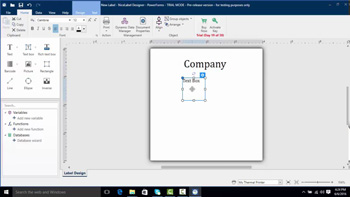
Aprenda las nociones básicas de objetos, herramientas, alineación y la integración de datos variables.
Impresión desde Excel (archivo)
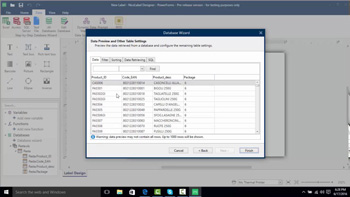
Vea cómo crear una conexión de base de datos Excel con datos variables.
Gestionar datos dinámicos
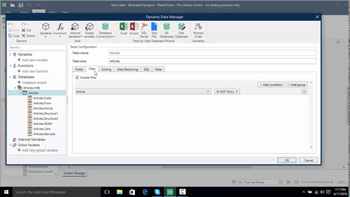
Aprenda cómo utilizar Dynamic Data Manager para gestionar conexiones de datos.
Vea los vídeos de instrucciones para familiarizarse con su impresora y software.
¿Tiene preguntas que no se hayan contestado aquí? Póngase en contacto con nuestro departamento de soporte técnico.
Carga de los suministros
Este vídeo le muestra cómo insertar cintas y cintas de impresora.
Conceptos básicos de NiceLabel
Aprenda las nociones básicas de objetos, herramientas, alineación y la integración de datos variables.
Impresión desde Excel (archivo)
Vea cómo crear una conexión de base de datos Excel con datos variables.
Gestionar datos dinámicos
Aprenda cómo utilizar Dynamic Data Manager para gestionar conexiones de datos.
¿Desea usar plantillas ya creadas que pueda editar e imprimir fácilmente?
Descargue una de las etiquetas siguientes haciendo clic en una imagen.
(¿No puede descargar este archivo? Haga clic con el botón derecho en una imagen y seleccione Guardar como)
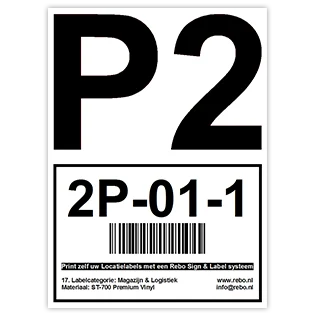
A4 Etiqueta de ubicación
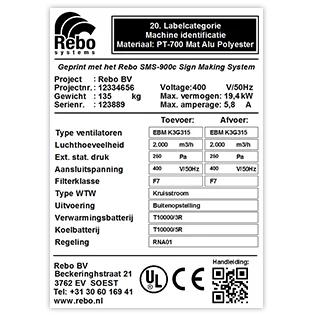
Placa de la máquina A4
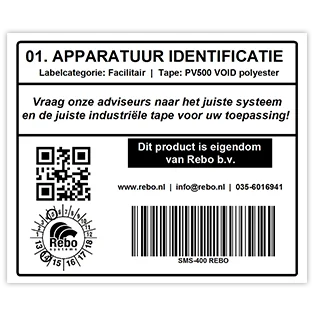
Etiqueta de identificación del equipo
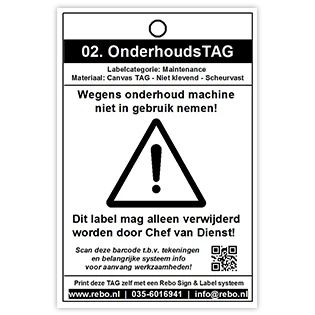
Etiqueta de mantenimiento
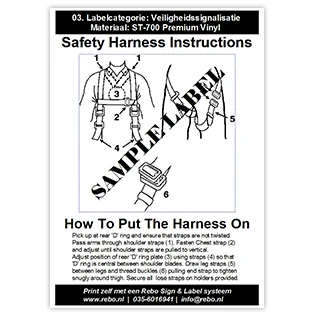
Instrucciones de seguridad
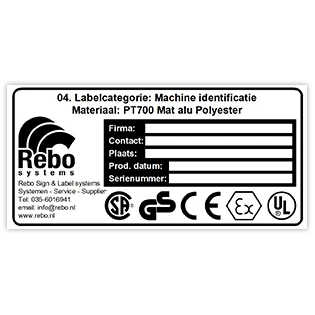
Placa de la máquina
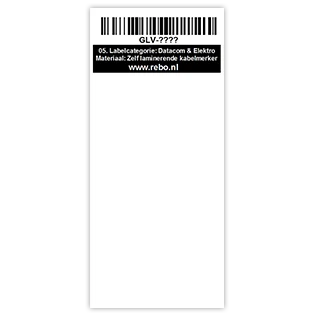
Envoltura de cable
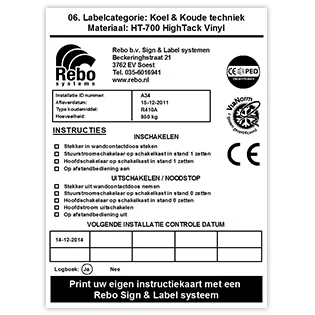
Tarjeta de instrucciones
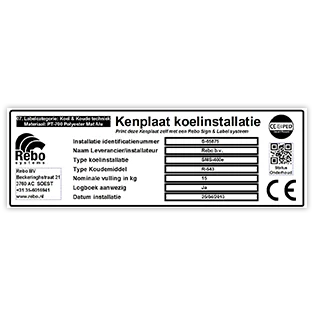
Placa de características
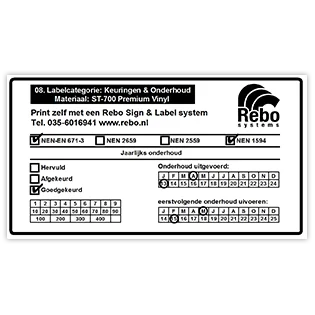
Etiqueta de inspección
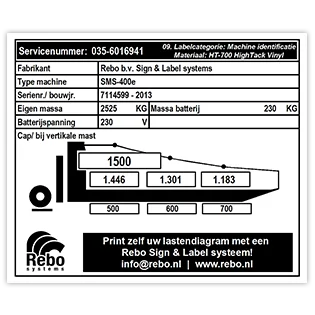
Diagrama de carga
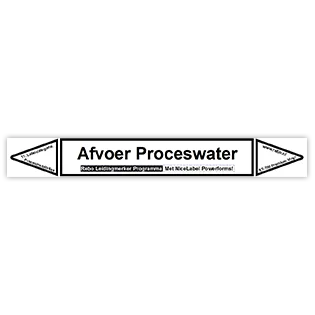
Marcador de tuberías
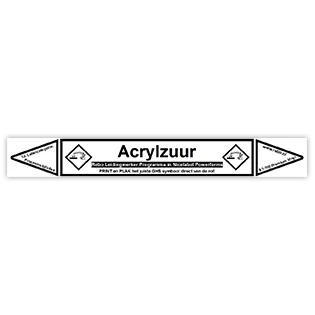
Marcador de tuberías (GHS/CLP)
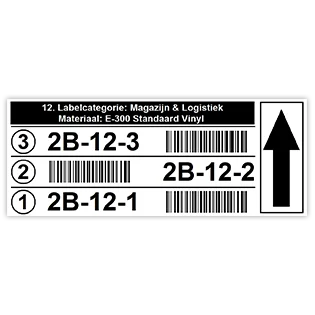
Etiqueta de ubicación de varios niveles
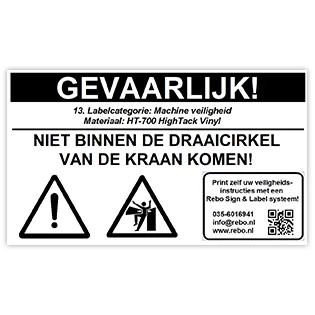
Etiqueta de seguridad de la máquina
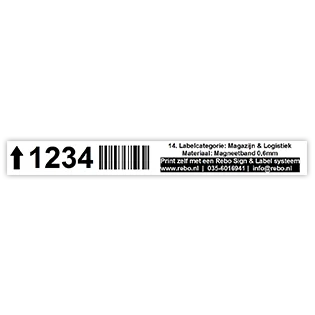
Código de barras de la cinta magnética
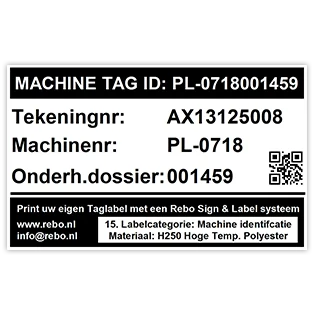
Etiqueta de la máquina
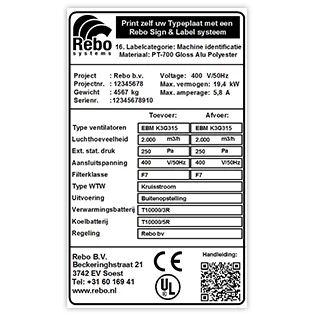
Etiqueta de identificación de la máquina
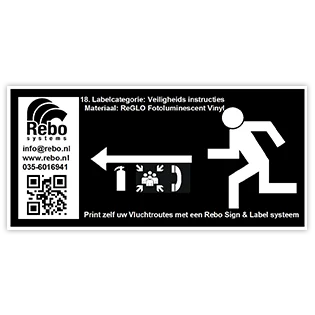
Etiqueta de ruta de escape
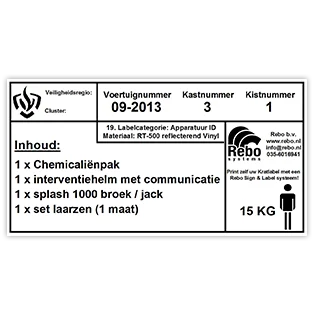
Etiqueta de la caja
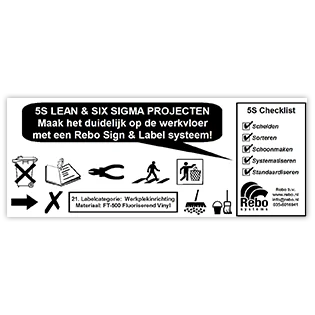
Etiqueta LEAN 5S
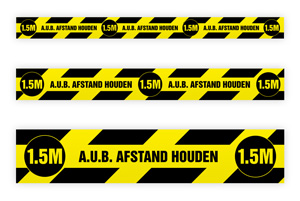
Mantener 1.5M distancia v1
Mantener 1.5M distancia v2
Mantener 1.5M distancia v3
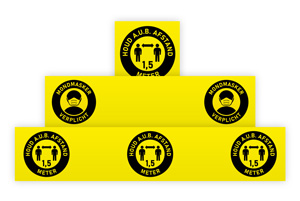
Reglas de Corona
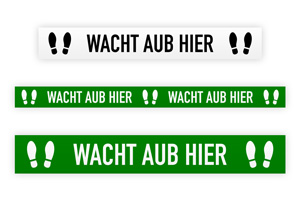
Por favor espere aquí
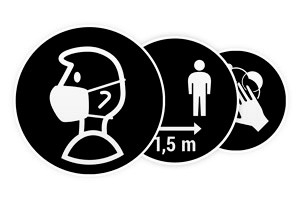
Normas de higiene (redondas)
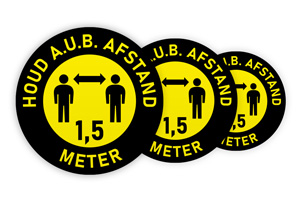
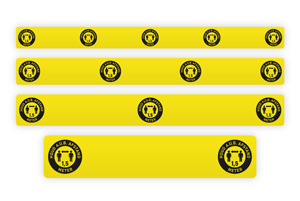
Por favor mantenga la distancia
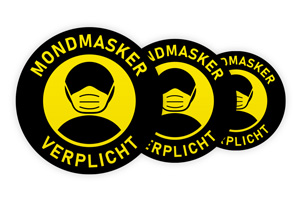
Mascarilla obligatoria
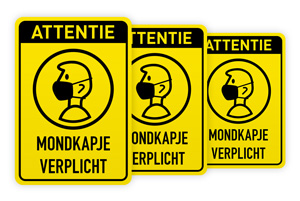
Mascarilla obligatoria
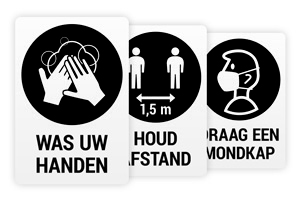
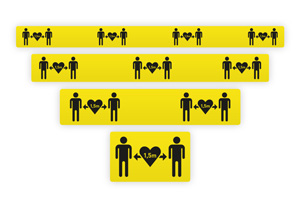
Normas de higiene v1
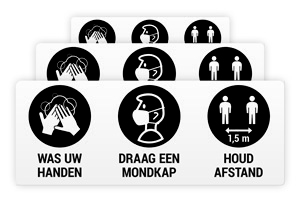
Normas de higiene v2
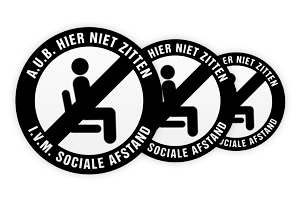
Por favor no se siente aquí
¿Desea usar plantillas ya creadas que pueda editar e imprimir fácilmente?
Descargue una de las etiquetas siguientes haciendo clic en una imagen.
(¿No puede descargar este archivo? Haga clic con el botón derecho en una imagen y seleccione Guardar como)
A4 Etiqueta de ubicación
Placa de la máquina A4
Etiqueta de identificación del equipo
Etiqueta de mantenimiento
Instrucciones de seguridad
Placa de la máquina
Envoltura de cable
Tarjeta de instrucciones
Placa de características
Etiqueta de inspección
Diagrama de carga
Marcador de tuberías
Marcador de tuberías (GHS/CLP)
Etiqueta de ubicación de varios niveles
Etiqueta de seguridad de la máquina
Código de barras de la cinta magnética
Etiqueta de la máquina
Etiqueta de identificación de la máquina
Etiqueta de ruta de escape
Etiqueta de la caja
Etiqueta LEAN 5S
Mantener 1.5M distancia v1
Mantener 1.5M distancia v2
Mantener 1.5M distancia v3
Reglas de Corona
Por favor espere aquí
Normas de higiene (redondas)
Por favor mantenga la distancia
Mascarilla obligatoria
Mascarilla obligatoria
Normas de higiene v1
Normas de higiene v2