Aloita
SMS-430
tulostimen käyttö
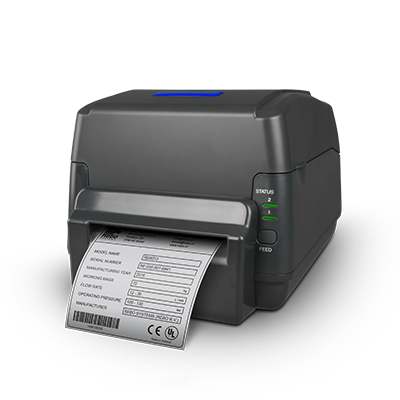
Seuraavaksi asennetaan tulostinohjain USB-liitännän kautta.
Haluatko myöhemmin määrittää tulostimen käytettäväksi LAN-yhteyden kautta? Katso tällöin asiaa koskeva opetusvideo (Vaihe 6 | Opetusvideot).
1
Aseta tulostin paikoilleen, mutta älä vielä kytke sitä päälle tai liitä sitä tietokoneeseen.
2
Lataa SMS-tulostinohjain ja käynnistä sitten tiedosto SMS-Printer-Drivers-V5.exe
(Ongelmia latauksessa? Napsauta hiiren oikealla painikkeella ja valitse ”Tallenna nimellä”)

3
Klik op Unzip en volg daarna de installatie-wizard

(Klikkaa suurentaaksesi)
4
Valitse Asenna tulostinohjain ja valitse sitten vaihtoehto USB-portti
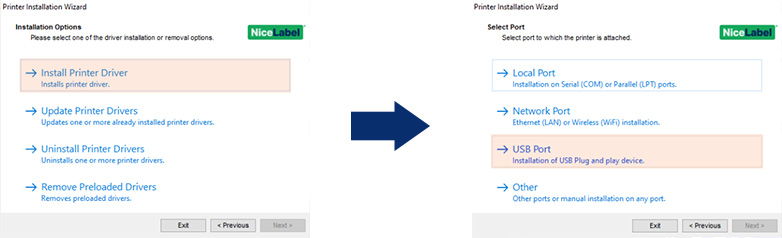
(Klikkaa suurentaaksesi)
5
Liitä tulostin tietokoneeseen USB-kaapelilla ja kytke sitten tulostin päälle
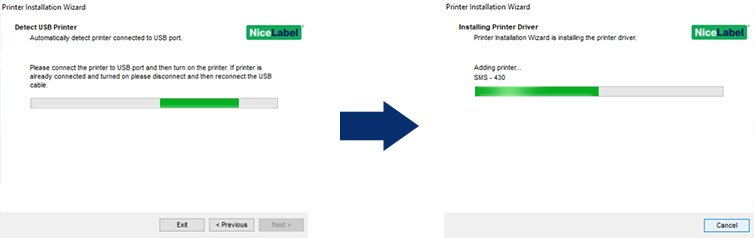
(Klikkaa suurentaaksesi)
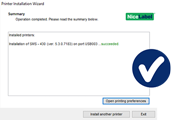
Ohjattu toiminto tunnistaa SMS-tulostimesi, minkä jälkeen tulostinohjain asennetaan automaattisesti!
(Eikö onnistunut? Ota yhteyttä osoitteeseen support@rebo.nl tai soita numeroon +31(0)35 – 2400 137)
Seuraavaksi asennetaan tulostinohjain USB-liitännän kautta.
Haluatko myöhemmin määrittää tulostimen käytettäväksi LAN-yhteyden kautta? Katso tällöin asiaa koskeva opetusvideo (Vaihe 6 | Opetusvideot).
1
Aseta tulostin paikoilleen, mutta älä vielä kytke sitä päälle tai liitä sitä tietokoneeseen.
2
Lataa SMS-tulostinohjain ja käynnistä sitten tiedosto SMS-Printer-Drivers-V5.exe
(Ongelmia latauksessa? Napsauta hiiren oikealla painikkeella ja valitse ”Tallenna nimellä”)
3
Klik op Unzip en volg daarna de installatie-wizard
(Klikkaa suurentaaksesi)
4
Valitse Asenna tulostinohjain ja valitse sitten vaihtoehto USB-portti
(Klikkaa suurentaaksesi)
5
Liitä tulostin tietokoneeseen USB-kaapelilla ja kytke sitten tulostin päälle
(Klikkaa suurentaaksesi)
Ohjattu toiminto tunnistaa SMS-tulostimesi, minkä jälkeen tulostinohjain asennetaan automaattisesti!
(Eikö onnistunut? Ota yhteyttä osoitteeseen support@rebo.nl tai soita numeroon +31(0)35 – 2400 137)
Asenna haluamasi etikettiohjelmisto, jotta voit suunnitella ja tulostaa etikettejä.
Vinkki: Pidä lisenssikoodisi valmiina; se löytyy laskustasi.
2a
NiceLabel-ohjelmisto

1
Lataa alla oleva ohjelmistoversiosi ja käynnistä asennustiedosto.
NiceLabel 10
NiceLabel 2019
(Ongelmia lataamisessa? Napsauta hiiren oikealla painikkeella ja valitse ”Tallenna nimellä”)
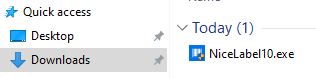
2
Suorita asennus ja valitse vaihtoehto:
Ohjelmistolisenssi tai Laitteistolisenssi ja napsauta Seuraava
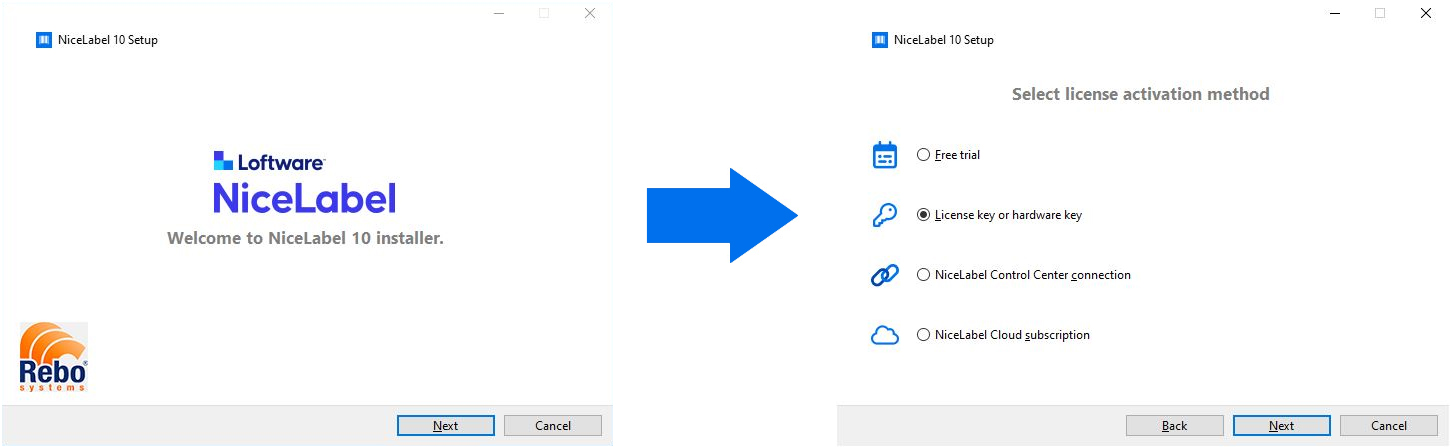
(Klikkaa suurentaaksesi)
3
Syötä lisenssikoodisi ja napsauta Seuraava
Saat lisenssikoodin sähköpostitse, ja se löytyy myös lähetysluettelosta ja laskusta.
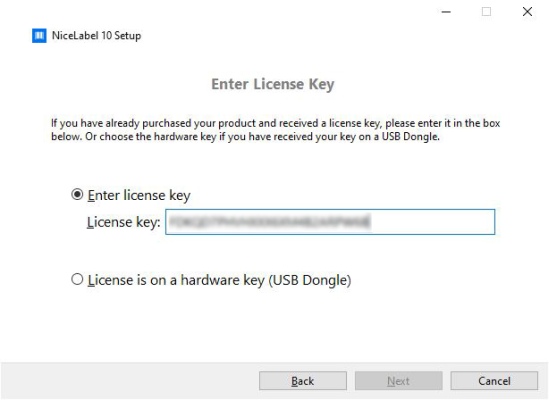
(Klikkaa suurentaaksesi)
4
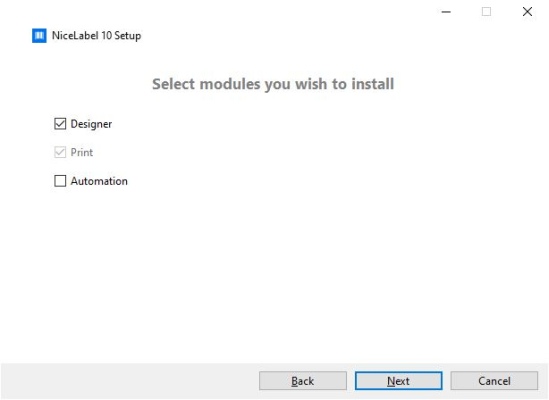
Valitse, mitkä ohjelmistomoduulit haluat asentaa, ja napsauta Seuraava
(Jos sinulla on PowerForms Suite -lisenssi ja kyseessä on asennus työasemalle, jolla Automation-ohjelmistoa ei tulla käyttämään, poista valinta Automation-moduulin kohdalta)
(Klikkaa suurentaaksesi)
5
Määritä paikka, johon NiceLabel asennetaan, ja valitse Seuraava

6
Ohjelmisto asennetaan nyt. Kun asennus on valmis, käynnistä NiceLabel Designer -sovellus työpöydällä olevan pikakuvakkeen avulla.

7
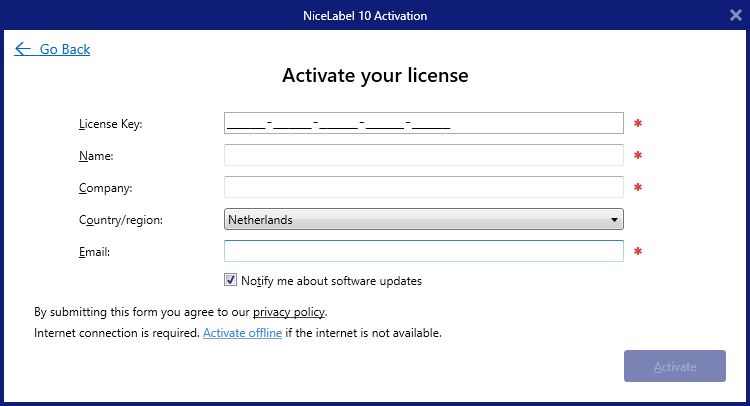
Nyt avautuu aktivointiohjelma:
Kohdassa ”Aktivoi lisenssi” napsauta ”Aktivoi”
Kohdassa ”Lisenssiavain” napsauta ”Aktivoi”
Syötä tietosi ja napsauta ”Aktivoi”
(Klikkaa suurentaaksesi)
NiceLabel on nyt käyttövalmis.
(Eikö onnistunut? Ota yhteyttä osoitteeseen support@rebo.nl tai soita numeroon +31(0)35 – 2400 137)
2b
SMS LabelDesigner -ohjelmisto

1
Lataa alla oleva ohjelmistoversiosi ja käynnistä asennustiedosto.
SMS LabelDesigner 2026
(Ongelmia lataamisessa? Napsauta hiiren oikealla painikkeella ja valitse ”Tallenna nimellä”)
2
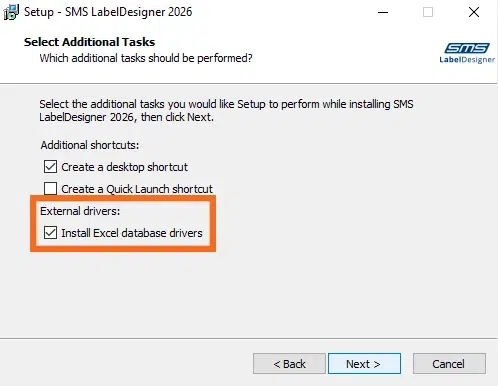
Suorita asennus ja valitse seuraava vaihtoehto:
Asenna Excel-tietokantaohjaimet, napsauta Seuraava
(Klikkaa suurentaaksesi)
3
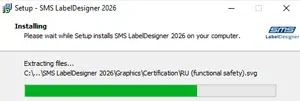
Paina Asenna-painiketta ja odota, kunnes asennus on valmis
4
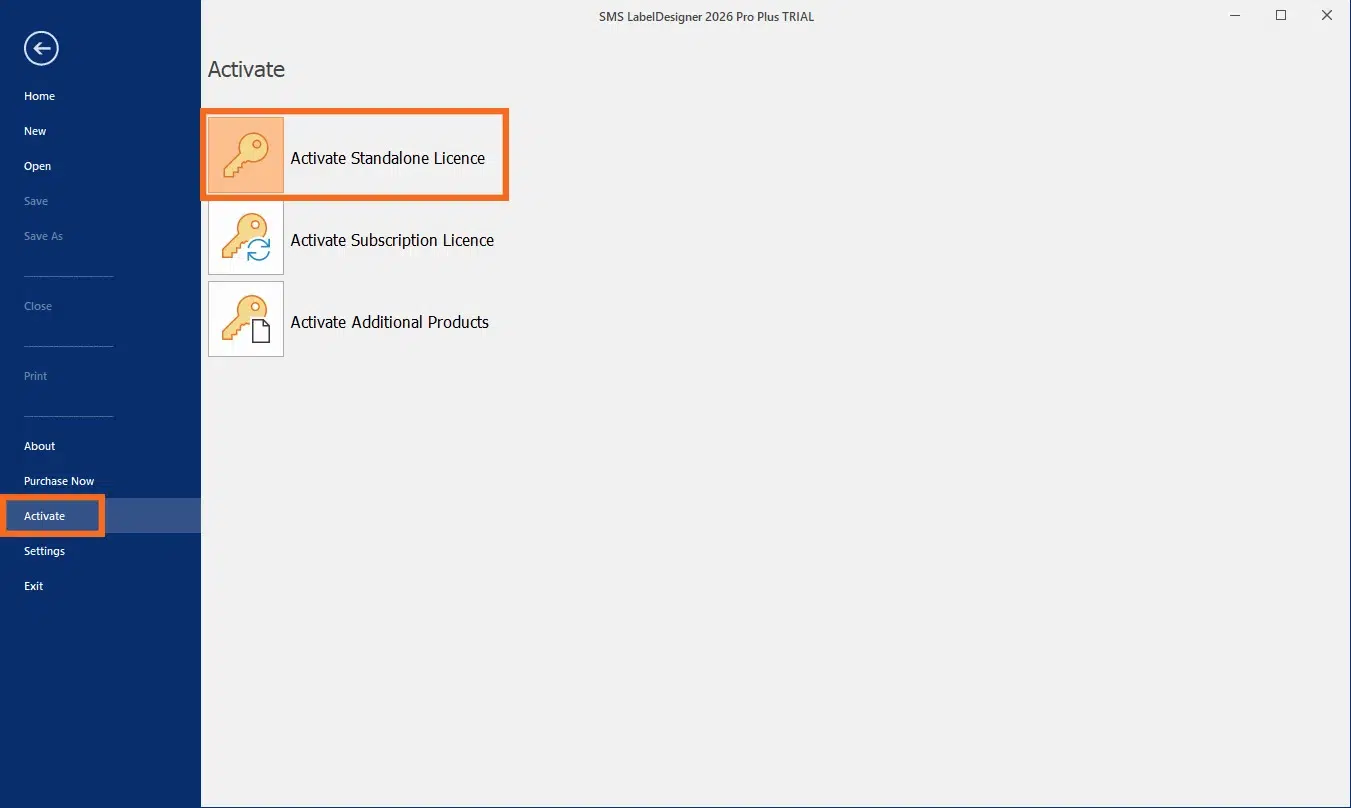
Avaa SMS LabelDesigner, valitse vasemmasta valikosta ”Aktivoi” ja napsauta ”Aktivoi erillislisenssi”
(Klikkaa suurentaaksesi)
5
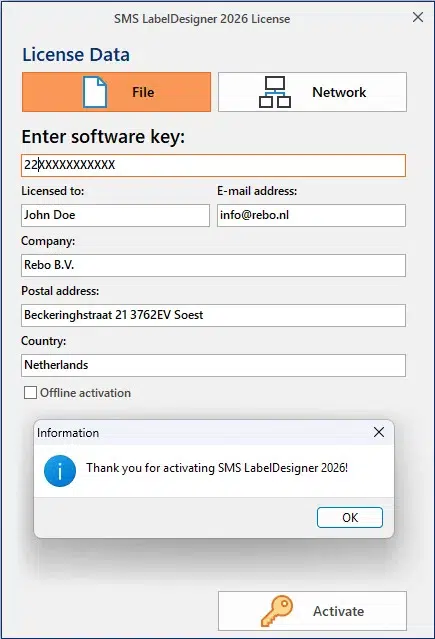
Napsauta Tiedosto-painiketta aktivoidaksesi lisenssisi kertaluonteisesti.
Syötä tietosi ja napsauta Aktivoi-painiketta
Aiotko aktivoida verkkolisenssin? Klikkaa tästä saadaksesi tärkeää tietoa.
(Klikkaa suurentaaksesi)
SMS LabelDesigner on nyt käyttövalmis.
(Eikö onnistunut? Ota yhteyttä osoitteeseen support@rebo.nl tai soita numeroon +31(0)35 – 2400 137)
Asenna haluamasi etikettiohjelmisto, jotta voit suunnitella ja tulostaa etikettejä.
Vinkki: Pidä lisenssikoodisi valmiina; se löytyy laskustasi.
2a
NiceLabel-ohjelmisto
1
Lataa alla oleva ohjelmistoversiosi ja käynnistä asennustiedosto.
NiceLabel 10
NiceLabel 2019
(Ongelmia lataamisessa? Napsauta hiiren oikealla painikkeella ja valitse ”Tallenna nimellä”)
2
Suorita asennus ja valitse vaihtoehto:
Ohjelmistolisenssi tai Laitteistolisenssi ja napsauta Seuraava
(Klikkaa suurentaaksesi)
3
Syötä lisenssikoodisi ja napsauta Seuraava
Saat lisenssikoodin sähköpostitse, ja se löytyy myös lähetysluettelosta ja laskusta.
(Klikkaa suurentaaksesi)
4
Valitse, mitkä ohjelmistomoduulit haluat asentaa, ja napsauta Seuraava
(Jos sinulla on PowerForms Suite -lisenssi ja kyseessä on asennus työasemalle, jolla Automation-ohjelmistoa ei tulla käyttämään, poista valinta Automation-moduulin kohdalta)
(Klikkaa suurentaaksesi)
5
Määritä paikka, johon NiceLabel asennetaan, ja valitse Seuraava
6
Ohjelmisto asennetaan nyt. Kun asennus on valmis, käynnistä NiceLabel Designer -sovellus työpöydällä olevan pikakuvakkeen avulla.
7
Nyt avautuu aktivointiohjelma:
Kohdassa ”Aktivoi lisenssi” napsauta ”Aktivoi”
Kohdassa ”Lisenssiavain” napsauta ”Aktivoi”
Syötä tietosi ja napsauta ”Aktivoi”
(Klikkaa suurentaaksesi)
NiceLabel on nyt käyttövalmis.
(Eikö onnistunut? Ota yhteyttä osoitteeseen support@rebo.nl tai soita numeroon +31(0)35 – 2400 137)
2b
SMS LabelDesigner -ohjelmisto
1
Lataa alla oleva ohjelmistoversiosi ja käynnistä asennustiedosto.
SMS LabelDesigner 2026
(Ongelmia lataamisessa? Napsauta hiiren oikealla painikkeella ja valitse ”Tallenna nimellä”)
2
Suorita asennus ja valitse seuraava vaihtoehto:
Asenna Excel-tietokantaohjaimet, napsauta Seuraava
(Klikkaa suurentaaksesi)
3
Paina Asenna-painiketta ja odota, kunnes asennus on valmis
4
Avaa SMS LabelDesigner, valitse vasemmasta valikosta ”Aktivoi” ja napsauta ”Aktivoi erillislisenssi”
(Klikkaa suurentaaksesi)
5
Napsauta Tiedosto-painiketta aktivoidaksesi lisenssisi kertaluonteisesti.
Syötä tietosi ja napsauta Aktivoi-painiketta
Aiotko aktivoida verkkolisenssin? Klikkaa tästä saadaksesi tärkeää tietoa.
(Klikkaa suurentaaksesi)
SMS LabelDesigner on nyt käyttövalmis.
(Eikö onnistunut? Ota yhteyttä osoitteeseen support@rebo.nl tai soita numeroon +31(0)35 – 2400 137)
Seuraavat apuvälineet vaaditaan tai niitä suositellaan, kun käytät NiceLabel -ohjelmistoja. Niiden avulla tarrojen suunnittelu ja tulostus on helpompaa.
1
SVG Explorer
Windows Explorer lisäosa SVG-tiedostomuotoisten kuvien esikatseluun.

2
Graafisten symbolien kirjasto V4
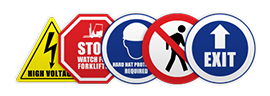
Saatavilla vain asiakkaillemme: tuhansia teollisuuden ja tekniikan symboleita, virallisia sinettejä ja logoja korkealaatuisesti.
3
Microsoft Database Engine
Vaaditaan, jotta voit yhdistää NiceLabel-ohjelmiston Microsoft Excel- tai Access-tiedostoon.

Olet nyt asentanut kaikki tarvitsemasi apuvälineet.
(Eikö asennus onnistunut? Ota yhteyttä paikalliseen SMS-jälleenmyyjääsi.)
Seuraavat apuvälineet vaaditaan tai niitä suositellaan, kun käytät NiceLabel -ohjelmistoja. Niiden avulla tarrojen suunnittelu ja tulostus on helpompaa.
1
SVG Explorer
Windows Explorer lisäosa SVG-tiedostomuotoisten kuvien esikatseluun.
2
Graafisten symbolien kirjasto V4
Saatavilla vain asiakkaillemme: tuhansia teollisuuden ja tekniikan symboleita, virallisia sinettejä ja logoja korkealaatuisesti.
3
Microsoft Database Engine
Vaaditaan, jotta voit yhdistää NiceLabel-ohjelmiston Microsoft Excel- tai Access-tiedostoon.
Olet nyt asentanut kaikki tarvitsemasi apuvälineet.
(Eikö asennus onnistunut? Ota yhteyttä paikalliseen SMS-jälleenmyyjääsi.)
Seuraavat ohjeet auttavat sinua asettamaan tarvikkeet ja materiaalit paikalleen oikein.
Seuraavat ohjeet auttavat sinua asettamaan tarvikkeet ja materiaalit paikalleen oikein.
Katso ohjevideo
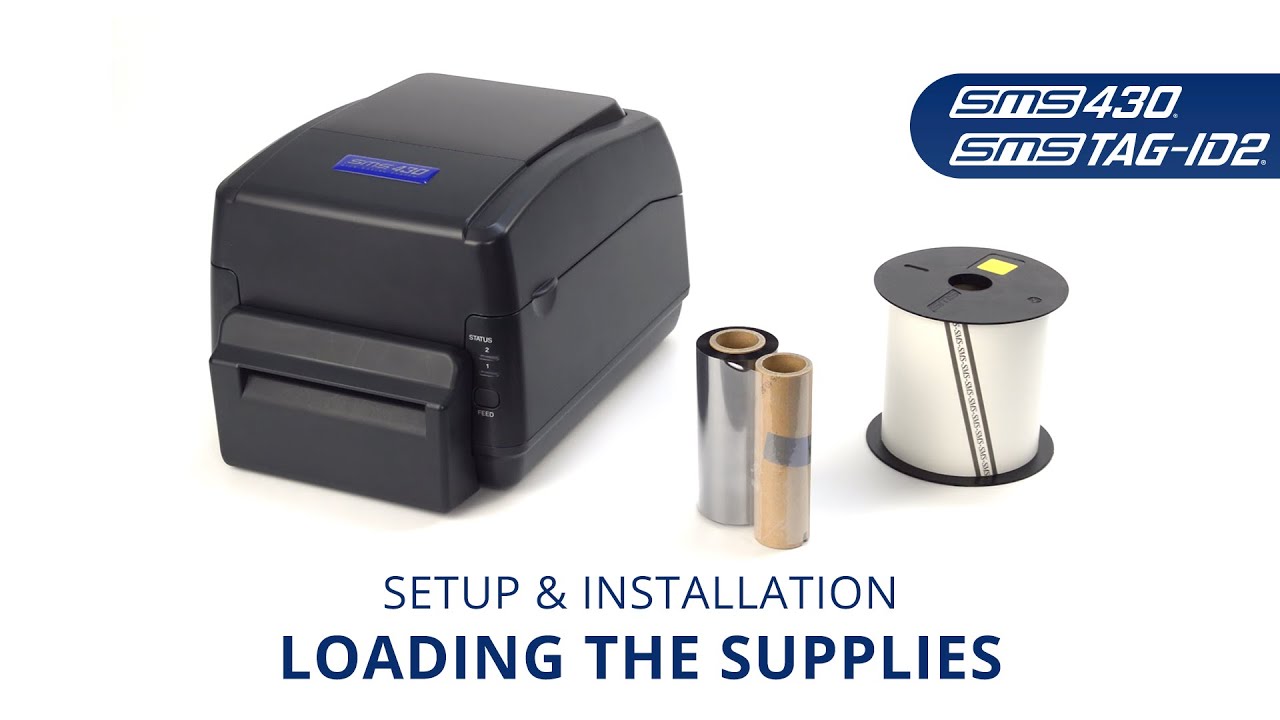
Katso videolta, miten asetat tarramateriaalin ja tulostusnauhan paikalleen.
(Jäikö videosta kysyttävää? Ota yhteyttä tukeemme.)
(Klikkaa suurentaaksesi)
Katso ohjevideo
Katso videolta, miten asetat tarramateriaalin ja tulostusnauhan paikalleen.
(Jäikö videosta kysyttävää? Ota yhteyttä tukeemme.)
(Klikkaa suurentaaksesi)
Tulostusnauhan asettaminen
Tulostusnauhan voi asettaa paikoilleen vain yhdellä tavalla.
On tärkeää, että asetat tyhjän/käytetyn rullan yläosaan ja uuden/täyden rullan alaosaan. Varmista, että nauhan mattapuoli osoittaa sinuun päin.
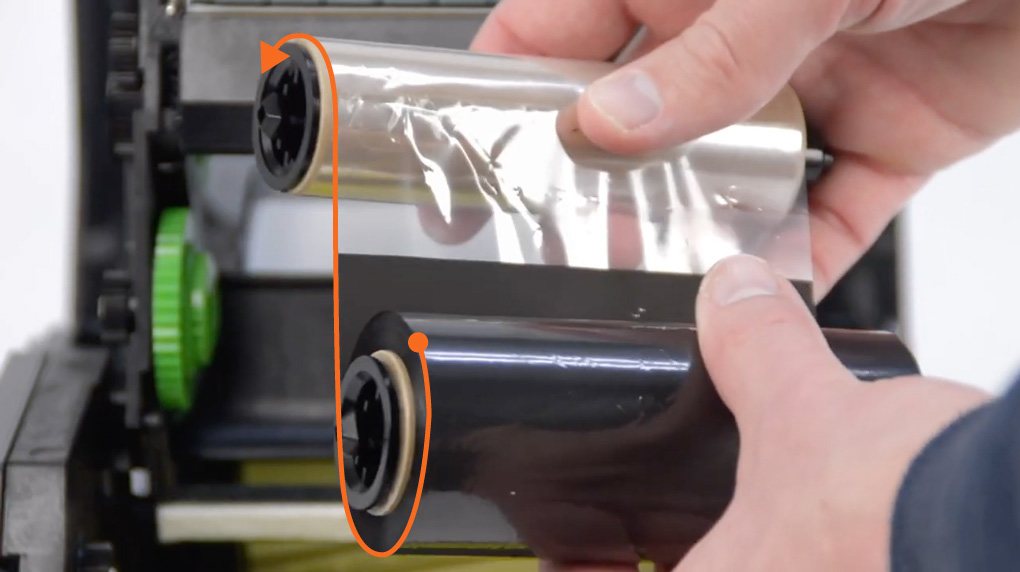
(Klikkaa tätä kuvaa suurentaaksesi)
Tulostusnauhan asettaminen
Tulostusnauhan voi asettaa paikoilleen vain yhdellä tavalla.
On tärkeää, että asetat tyhjän/käytetyn rullan yläosaan ja uuden/täyden rullan alaosaan. Varmista, että nauhan mattapuoli osoittaa sinuun päin.
(Klikkaa tätä kuvaa suurentaaksesi)
Sensorin asemointi
Tulostimesi täytyy kalibroida materiaali, joten on tärkeää, että sensori on asetettu oikeaan asentoon.
• Käytätkö rullaa, jossa teippi on jatkuvaa tai onko tarrarullasi takaosassa välejä tai mustia viivoja? Aseta silloin sensori keskelle.
• Käytätkö rullaa, jossa on erikoisia tarroja ja irtileikattuja osioita kuten Tageissa, kutisteputkissa, kaapelimerkinnöissä… jne? Aseta sensori silloin juuri leikkauksen alapuolelle.

Sensorin asemointi
Tulostimesi täytyy kalibroida materiaali, joten on tärkeää, että sensori on asetettu oikeaan asentoon.
• Käytätkö rullaa, jossa teippi on jatkuvaa tai onko tarrarullasi takaosassa välejä tai mustia viivoja? Aseta silloin sensori keskelle.
• Käytätkö rullaa, jossa on erikoisia tarroja ja irtileikattuja osioita kuten Tageissa, kutisteputkissa, kaapelimerkinnöissä… jne? Aseta sensori silloin juuri leikkauksen alapuolelle.
Seuraavat ohjeet auttavat sinua asettamaan tarvikkeet ja materiaalit paikalleen oikein.
Seuraavat ohjeet auttavat sinua asettamaan tarvikkeet ja materiaalit paikalleen oikein.
Katso ohjevideo
Katso videolta, miten asetat tarramateriaalin ja tulostusnauhan paikalleen.
(Jäikö videosta kysyttävää? Ota yhteyttä tukeemme.)
(Klikkaa suurentaaksesi)
Katso ohjevideo
Katso videolta, miten asetat tarramateriaalin ja tulostusnauhan paikalleen.
(Jäikö videosta kysyttävää? Ota yhteyttä tukeemme.)
(Klikkaa suurentaaksesi)
Tulostusnauhan asettaminen
Tulostusnauhan voi asettaa paikoilleen vain yhdellä tavalla.
On tärkeää, että asetat tyhjän/käytetyn rullan yläosaan ja uuden/täyden rullan alaosaan. Varmista, että nauhan mattapuoli osoittaa sinuun päin.
(Klikkaa tätä kuvaa suurentaaksesi)
Tulostusnauhan asettaminen
Tulostusnauhan voi asettaa paikoilleen vain yhdellä tavalla.
On tärkeää, että asetat tyhjän/käytetyn rullan yläosaan ja uuden/täyden rullan alaosaan. Varmista, että nauhan mattapuoli osoittaa sinuun päin.
(Klikkaa tätä kuvaa suurentaaksesi)
Sensorin asemointi
Tulostimesi täytyy kalibroida materiaali, joten on tärkeää, että sensori on asetettu oikeaan asentoon.
• Käytätkö rullaa, jossa teippi on jatkuvaa tai onko tarrarullasi takaosassa välejä tai mustia viivoja? Aseta silloin sensori keskelle.
• Käytätkö rullaa, jossa on erikoisia tarroja ja irtileikattuja osioita kuten Tageissa, kutisteputkissa, kaapelimerkinnöissä… jne? Aseta sensori silloin juuri leikkauksen alapuolelle.
Sensorin asemointi
Tulostimesi täytyy kalibroida materiaali, joten on tärkeää, että sensori on asetettu oikeaan asentoon.
• Käytätkö rullaa, jossa teippi on jatkuvaa tai onko tarrarullasi takaosassa välejä tai mustia viivoja? Aseta silloin sensori keskelle.
• Käytätkö rullaa, jossa on erikoisia tarroja ja irtileikattuja osioita kuten Tageissa, kutisteputkissa, kaapelimerkinnöissä… jne? Aseta sensori silloin juuri leikkauksen alapuolelle.
NiceLabelin asetukset
Seuraa näitä vaiheita:
1
Avaa NiceLabel Designer ja valitse Tiedosto > Valinnat
2
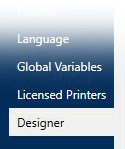
Valitse Designer-osio
3
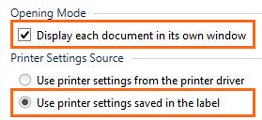
Aloitusvaiheessa valitse Esitä jokainen dokumentti omassa ikkunassaan.
Tulostimen asetusten Lähde/Source-kohdassa valitse vaihtoehto Käytä tarran tulostusasetuksia
4
Valitse OK tallentaaksesi muutokset
Materiaalikohtaiset tulostin asetukset
Useimmiten tulostimen oletusasetukset ovat riittävät eikä niitä tarvitse muuttaa.
Mikäli tarpeellista, voit muuttaa asetuksia haluamallasi tavalla.
Avaa tulostimen ajurin asetukset muuttaaksesi leikkurin/repäisylaidan asetuksia, kuumuutta, nopeutta, sensorivalintaa materiaalista riippuen (median tyyppi):
1
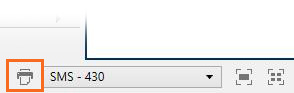
Avaa tai luo tarra ja klikkaa tulostimen ikonia
2
Options/Valikko sisältää kuumuuden ja nopeuden asetukset.
Lisäasetuksista voit ohjata median tyyppiä ja leikkurin/repäisylaidan asetuksia.
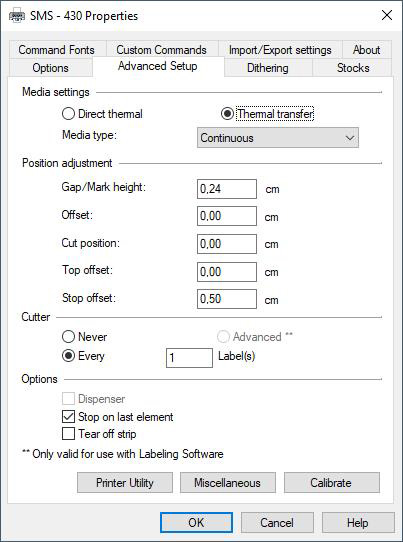
(Klikkaa suurentaaksesi)

Jatkuvat teippirullat
Jos käytät jatkuvia nauharullia, Mediatyypiksi on asetettava “Continuous/Jatkuva”.
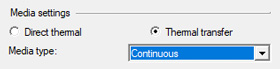

Jatkuvan teipin rullat
Jos rullissa on tarroja, joiden kääntöpuolella ei ole raitoja, Mediatyypiksi on asetettava “Label with gaps/tarra väleillä”
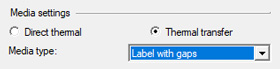

Tarrarullat merkeillä tai leikkauksilla
Käytätkö materiaalia, jossa on leikkauksia tai merkintöjä alapuolella? Valitse mediatyypiksi “Label with marks / Tarrat merkeillä”
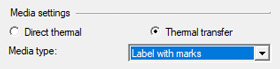
NiceLabelin asetukset
Seuraa näitä vaiheita:
1
Avaa NiceLabel Designer ja valitse Tiedosto > Valinnat
2
Valitse Designer-osio
3
Aloitusvaiheessa valitse Esitä jokainen dokumentti omassa ikkunassaan.
Tulostimen asetusten Lähde/Source-kohdassa valitse vaihtoehto Käytä tarran tulostusasetuksia
4
Valitse OK tallentaaksesi muutokset
Materiaalikohtaiset tulostin asetukset
Useimmiten tulostimen oletusasetukset ovat riittävät eikä niitä tarvitse muuttaa.
Mikäli tarpeellista, voit muuttaa asetuksia haluamallasi tavalla.
Avaa tulostimen ajurin asetukset muuttaaksesi leikkurin/repäisylaidan asetuksia, kuumuutta, nopeutta, sensorivalintaa materiaalista riippuen (median tyyppi):
1
Avaa tai luo tarra ja klikkaa tulostimen ikonia
2
Options/Valikko sisältää kuumuuden ja nopeuden asetukset.
Lisäasetuksista voit ohjata median tyyppiä ja leikkurin/repäisylaidan asetuksia.
(Klikkaa suurentaaksesi)
Jatkuvat teippirullat
Jos käytät jatkuvia nauharullia, Mediatyypiksi on asetettava “Continuous/Jatkuva”.
Jatkuvan teipin rullat
Jos rullissa on tarroja, joiden kääntöpuolella ei ole raitoja, Mediatyypiksi on asetettava “Label with gaps/tarra väleillä”
Tarrarullat merkeillä tai leikkauksilla
Käytätkö materiaalia, jossa on leikkauksia tai merkintöjä alapuolella? Valitse mediatyypiksi “Label with marks / Tarrat merkeillä”
Katso ohjevideot ja tutustu tulostimeesi sekä ohjelmistoon.
Onko sinulla kysymyksiä, joihin videot eivät vastanneet? Ota yhteyttä tukeemme.
Tarvikkeiden lisääminen paikalleen
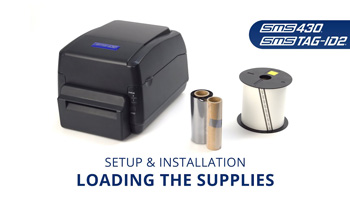
Tämä video näyttää, miten asetat tarrat ja tulostusnauhat paikalleen.
USB-tulostinohjaimen asentaminen
Tästä näet, miten tulostimen ajuri asennetaan USB
Tulostimen asennus tietoverkkoon
Katso, miten voit asentaa tulostimen ajurin LAN:lla (tietoverkkoon).
Suunnittele ja tulosta tarroja
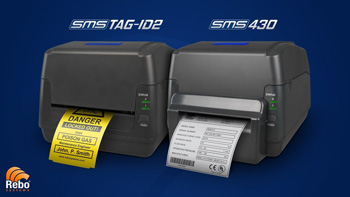
Tästä näet, miten voit suunnitella ja tulostaa tarrasi
NiceLabel-perusteet
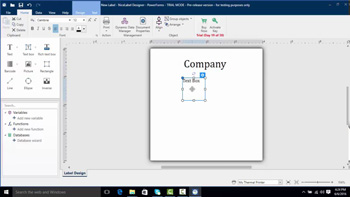
Opi perusteet kohteista, apuvälineistä, kohdistamisesta ja muuttuvan tiedon yhdistämisestä
Tulostaminen Excel-tiedostosta
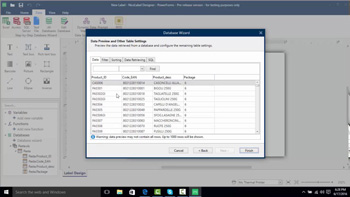
Katso, miten voit luoda yhteyden Excel-tiedoston muuttuvaan dataan
Dynaamisten tietojenhallinta
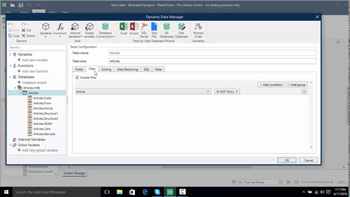
Opi käyttämään Dynamic Data Manageria tietoyhteyksien hallintaan
Haluatko käyttää valmiita tarrapohjia, joita voit helposti muokata ja tulostaa?
Lataa alla olevat tarrapohjat klikkaamalla kuvaa.
(Etkö voi ladata tiedostoa? Paina hiiren oikeaa näppäintä ja valitse “Tallenna nimellä”)
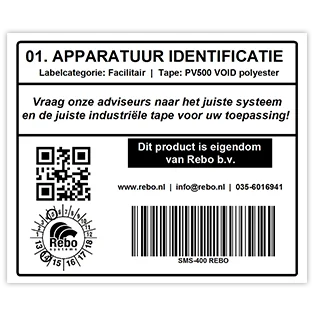
Laitteen tunnistetarra
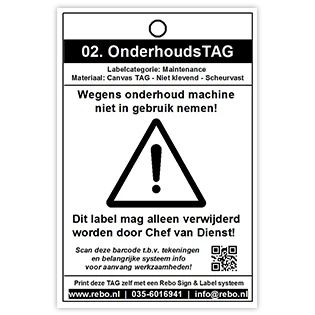
Huoltomerkki
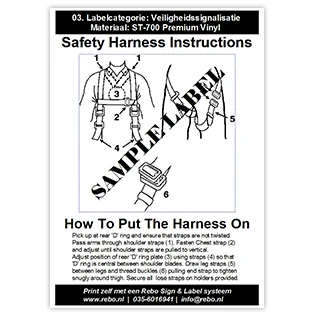
Turvallisuusohjeet
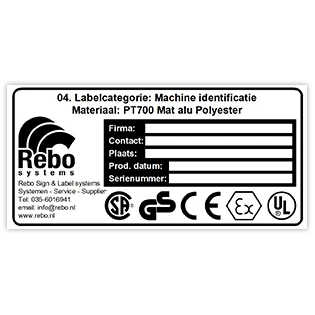
Koneen levy
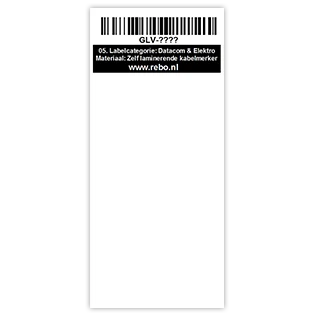
Wire Wrap
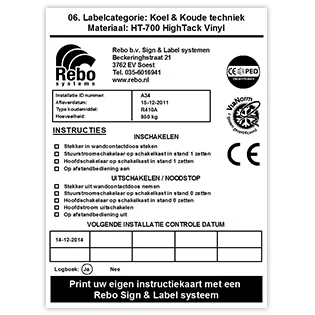
Käyttökortti
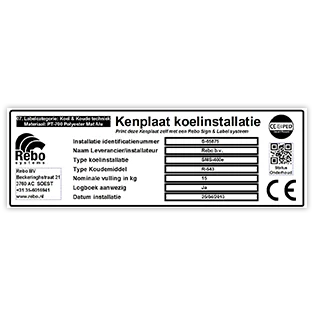
Arvokilpi
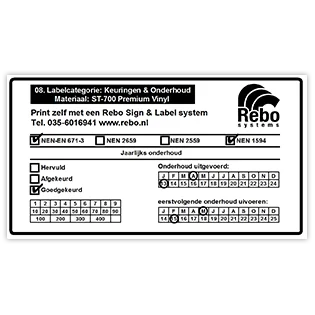
Tarkastustarra
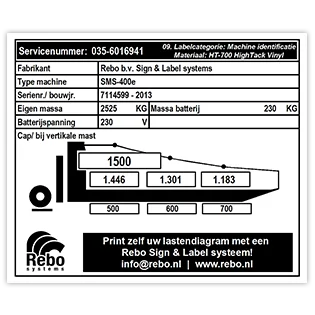
Kuormituskaavio
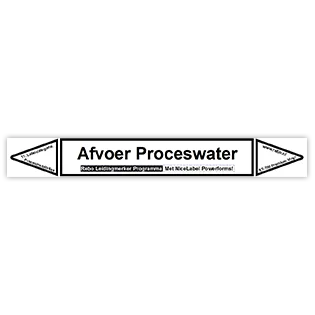
Putkimerkintä
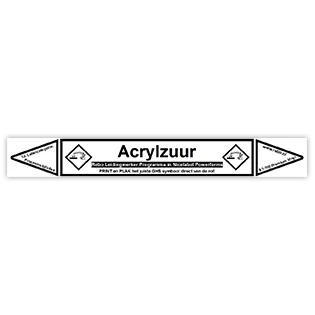
Putkimerkintä (GHS)
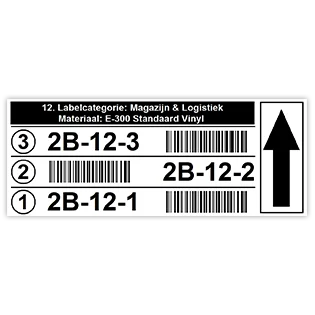
Monitasoinen sijaintitunnus
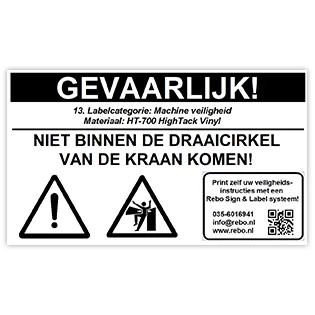
Koneen turvatarra
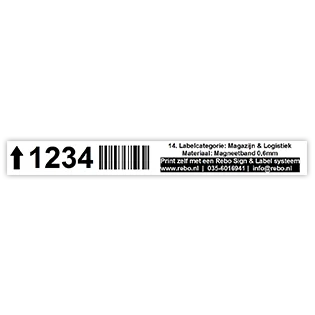
Magneettinauhan viivakoodi
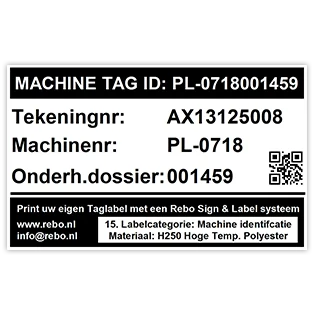
Machine Tag etiketti
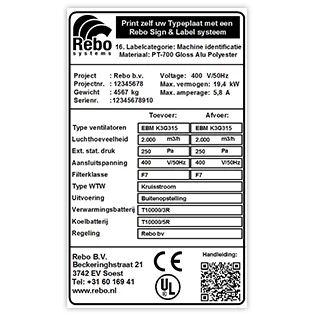
Koneen tunnistetarra
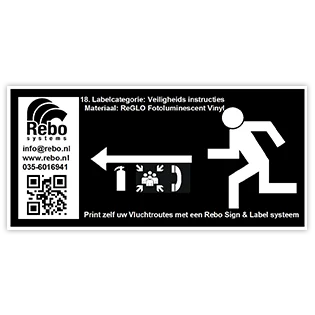
Pakoreitin etiketti
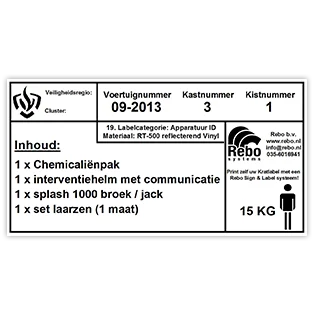
Laatikon etiketti
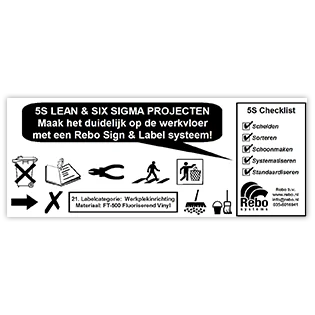
LEAN 5S -etiketti
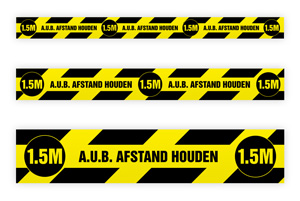
Pidä etäisyyttä v1
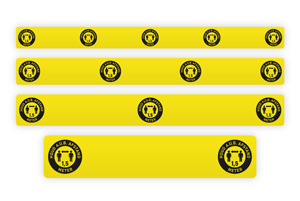
Pidä etäisyyttä v2
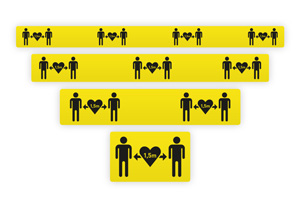
Pidä etäisyyttä v3
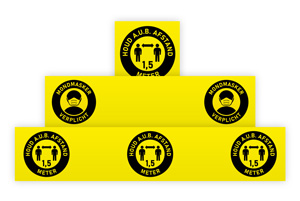
Coronan säännöt
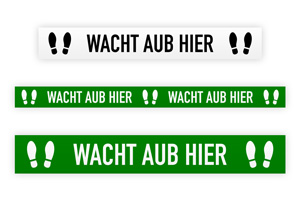
Odota tässä
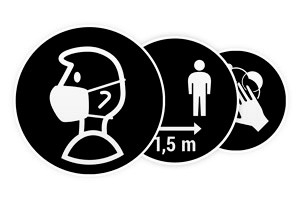
Hygieniasäännöt (pyöreä)
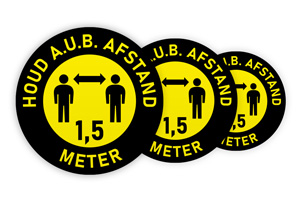
Pidä etäisyyttä
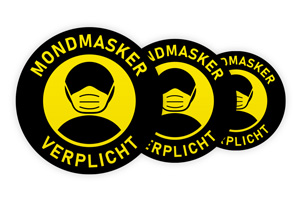
Kasvonaamari pakollinen
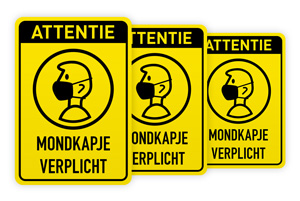
Pakollinen kasvonsuojain
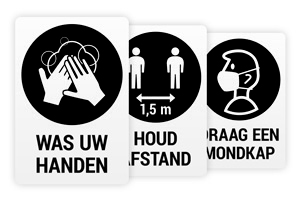
Hygieniasäännöt v1
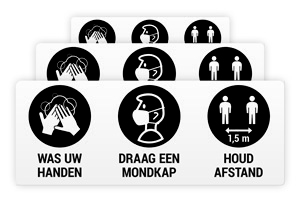
Hygieniasäännöt v2