Printproblemen met NiceLabel software los je op door systematisch te controleren: verbindingen tussen computer en printer, driver-instellingen, labelformaten en software-configuraties. De meeste problemen ontstaan door verkeerde printer drivers, onjuiste labelinstellingen of communicatieproblemen tussen de software en hardware. Met de juiste stappen kun je deze problemen snel identificeren en oplossen.
Wat zijn de meest voorkomende printproblemen in NiceLabel?
De vijf meest voorkomende problemen zijn verbindingsproblemen tussen software en printer, foutmeldingen tijdens het printen, verkeerde labelgroottes of -indelingen, slechte printkwaliteit en software crashes. Deze problemen ontstaan meestal door verouderde drivers, onjuiste printer-instellingen of conflicten tussen verschillende softwareversies.
Verbindingsproblemen herken je aan foutmeldingen zoals “printer niet gevonden” of “communicatie mislukt”. Driver problemen tonen zich vaak als onverwachte printresultaten of complete weigering om te printen. Software crashes gebeuren meestal bij het openen van templates of tijdens grote printjobs.
Printkwaliteit issues zie je terug in onduidelijke barcodes, verschoven tekst of verkeerde kleuren. Deze problemen komen vaker voor bij industriële toepassingen waar duurzame materialen zoals vinyl en polyester gebruikt worden, omdat deze andere instellingen vereisen dan gewone papierlabels.
Hoe los je verbindingsproblemen tussen NiceLabel en je printer op?
Begin met het controleren van je fysieke verbinding: controleer USB-kabels of netwerkverbindingen en test of andere programma’s wel kunnen printen naar dezelfde printer. Vervolgens update je de printer drivers via Apparaatbeheer of download je de nieuwste versie van de website van de printerfabrikant.
Voor netwerkprinters controleer je het IP-adres in zowel de printer-instellingen als in nicelabel software. Firewall-instellingen kunnen communicatie blokkeren, dus voeg NiceLabel toe aan je firewall-uitzonderingen. In Windows Defender ga je naar “App toestaan via firewall” en selecteer je NiceLabel.
Test de verbinding door een eenvoudig testlabel te printen. Als dit niet werkt, herstart dan zowel de printer als je computer. Soms helpt het om de printer tijdelijk als standaardprinter in te stellen via Windows-instellingen.
Waarom print NiceLabel niet de juiste labelgrootte of -indeling?
Dit probleem ontstaat wanneer de labelinstellingen in NiceLabel niet overeenkomen met de daadwerkelijke labelgrootte in je printer. Ga naar Printer Properties in NiceLabel en controleer of de geselecteerde labelgrootte overeenkomt met het materiaal in je printer. Voor industriële labels zoals vinyl of polyester moet je vaak handmatig de juiste afmetingen invoeren.
Controleer de marges en uitlijning in je template-instellingen. Veel printproblemen ontstaan door verkeerde offset-waarden. Ga naar File > Page Setup en controleer de papieroriëntatie en -grootte. Voor continue labels stel je de lengte in op 0 of de gewenste lengte.
Synchroniseer je printer-instellingen door de printer driver opnieuw te configureren. Sommige industriële printers hebben specifieke instellingen voor verschillende materiaaltypen. Test altijd met een klein aantal labels voordat je grote batches print.
Wat doe je als NiceLabel foutmeldingen geeft tijdens het printen?
Veelvoorkomende error codes zoals “Memory Full” of “Ribbon Error” vereisen verschillende oplossingen. Bij geheugenproblemen reduceer je de complexiteit van je template door afbeeldingen te comprimeren of minder elementen per label te gebruiken. Voor ribbon-errors controleer je of het lint correct geplaatst is en niet beschadigd.
Database connectie-problemen los je op door je dataverbinding opnieuw te configureren. Ga naar Database Setup en test je verbinding. Bij Excel-bestanden zorg je ervoor dat het bestand niet geopend is in een ander programma tijdens het printen.
Software conflicten identificeer je door andere programma’s te sluiten die mogelijk de printer gebruiken. Antivirus-software kan soms NiceLabel blokkeren, dus voeg het programma toe aan je whitelist. Bij persistente problemen herstart je de NiceLabel Print Engine via Services in Windows.
Hoe verbeter je de printkwaliteit van labels in NiceLabel?
Optimaliseer de printresolutie door in Printer Properties de hoogste beschikbare DPI-instelling te selecteren. Voor barcodes is 300 DPI meestal voldoende, maar voor kleine tekst of gedetailleerde logo’s kies je voor 600 DPI. Pas de printsnelheid aan – langzamer printen geeft vaak betere resultaten, vooral bij vinyl en polyester materialen.
Controleer regelmatig je printkop en reinig deze volgens de instructies van de fabrikant. Voor thermische printers vervang je het ribbon wanneer de kwaliteit afneemt. Stel de darkness/heat-instellingen af afhankelijk van je materiaaltype – industriële materialen vereisen vaak hogere temperaturen.
Voor barcode-leesbaarheid gebruik je altijd de juiste barcode-instellingen en test je met een barcode-scanner. Zorg ervoor dat de quiet zones (witte ruimtes) rond barcodes groot genoeg zijn. Bij kleurenprinting kalibreer je regelmatig je printer voor consistente resultaten.
Wanneer moet je NiceLabel software opnieuw installeren of updaten?
Herinstallatie is nodig wanneer de software regelmatig crasht, templates niet meer openen, of nieuwe printer drivers niet herkend worden. Ook bij corrupte database-verbindingen of wanneer updates mislukken, is een clean install vaak de beste oplossing.
Maak altijd een backup van je templates, database-verbindingen en printer-instellingen voordat je herinstalleert. Exporteer je templates naar een aparte map en noteer je printer-configuraties. In nicelabel software vind je backup-opties onder File > Export.
Check regelmatig op updates via Help > Check for Updates. Nieuwe versies bieden vaak betere compatibiliteit met moderne printers en Windows-updates. Voor industriële omgevingen test je updates altijd op een testcomputer voordat je productiesystemen bijwerkt.
Printproblemen in NiceLabel zijn meestal snel op te lossen met de juiste aanpak. Door systematisch verbindingen, instellingen en drivers te controleren, voorkom je de meeste problemen. Bij Rebo Systems helpen we je graag verder met complexere configuraties en industriële printoplossingen die perfect aansluiten bij jouw productieomgeving.
Gerelateerde artikelen
- Wat zijn de nieuwste normen voor decantfles labeling in 2026?
- Hoe combineer je GHS-symbolen en tekst op een klein decanteerflesetiket?
- Wat is het verschil tussen CLP-etikettering en interne etikettering?
- Welke software gebruik je voor het aanmaken van chemische decantflesetiketten?
- Welke markering is verplicht op opslagtanks met gevaarlijke stoffen?
- Hoe kan ik hittebestendige stickers drukken?
- Hoe train je personeel in het gebruik van kalibratiestickers?
- Wat gebeurt er als je geen kenplaat op je airco hebt?
- Hoe koppel je een labelprinter aan NiceLabel?
- Hoe maak je serienummer labels met een professionele sticker printer?
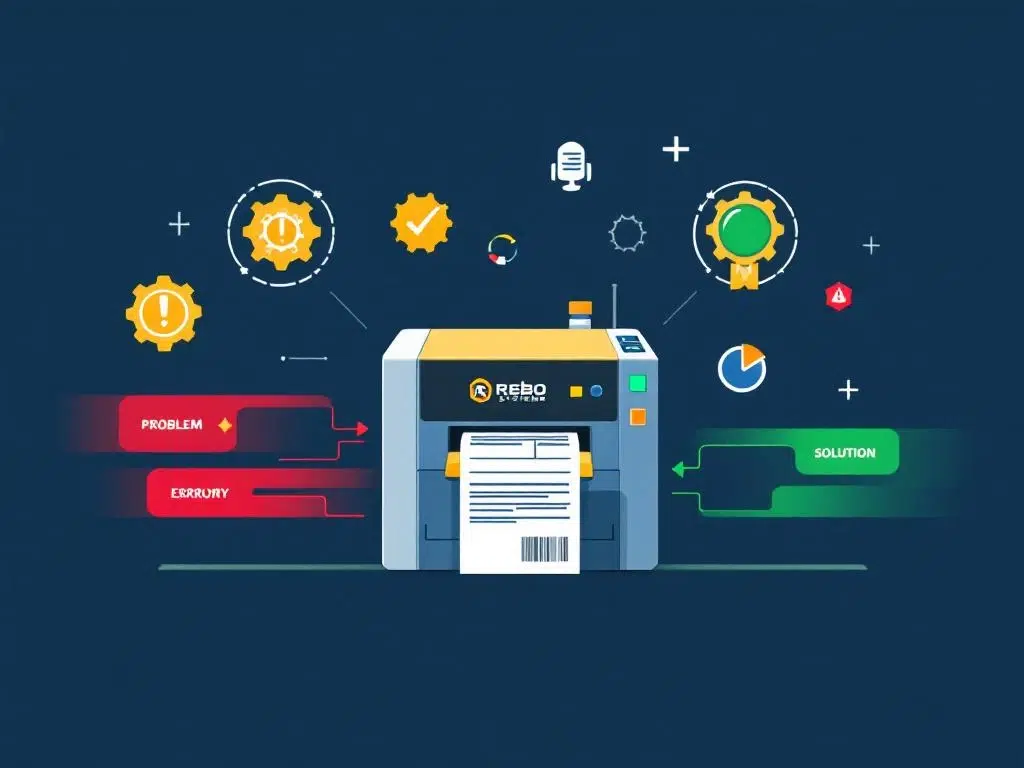
Printproblemen met NiceLabel software los je op door systematisch te controleren: verbindingen tussen computer en printer, driver-instellingen, labelformaten en software-configuraties. De meeste problemen ontstaan door verkeerde printer drivers, onjuiste labelinstellingen of communicatieproblemen tussen de software en hardware. Met de juiste stappen kun je deze problemen snel identificeren en oplossen.
Wat zijn de meest voorkomende printproblemen in NiceLabel?
De vijf meest voorkomende problemen zijn verbindingsproblemen tussen software en printer, foutmeldingen tijdens het printen, verkeerde labelgroottes of -indelingen, slechte printkwaliteit en software crashes. Deze problemen ontstaan meestal door verouderde drivers, onjuiste printer-instellingen of conflicten tussen verschillende softwareversies.
Verbindingsproblemen herken je aan foutmeldingen zoals “printer niet gevonden” of “communicatie mislukt”. Driver problemen tonen zich vaak als onverwachte printresultaten of complete weigering om te printen. Software crashes gebeuren meestal bij het openen van templates of tijdens grote printjobs.
Printkwaliteit issues zie je terug in onduidelijke barcodes, verschoven tekst of verkeerde kleuren. Deze problemen komen vaker voor bij industriële toepassingen waar duurzame materialen zoals vinyl en polyester gebruikt worden, omdat deze andere instellingen vereisen dan gewone papierlabels.
Hoe los je verbindingsproblemen tussen NiceLabel en je printer op?
Begin met het controleren van je fysieke verbinding: controleer USB-kabels of netwerkverbindingen en test of andere programma’s wel kunnen printen naar dezelfde printer. Vervolgens update je de printer drivers via Apparaatbeheer of download je de nieuwste versie van de website van de printerfabrikant.
Voor netwerkprinters controleer je het IP-adres in zowel de printer-instellingen als in nicelabel software. Firewall-instellingen kunnen communicatie blokkeren, dus voeg NiceLabel toe aan je firewall-uitzonderingen. In Windows Defender ga je naar “App toestaan via firewall” en selecteer je NiceLabel.
Test de verbinding door een eenvoudig testlabel te printen. Als dit niet werkt, herstart dan zowel de printer als je computer. Soms helpt het om de printer tijdelijk als standaardprinter in te stellen via Windows-instellingen.
Waarom print NiceLabel niet de juiste labelgrootte of -indeling?
Dit probleem ontstaat wanneer de labelinstellingen in NiceLabel niet overeenkomen met de daadwerkelijke labelgrootte in je printer. Ga naar Printer Properties in NiceLabel en controleer of de geselecteerde labelgrootte overeenkomt met het materiaal in je printer. Voor industriële labels zoals vinyl of polyester moet je vaak handmatig de juiste afmetingen invoeren.
Controleer de marges en uitlijning in je template-instellingen. Veel printproblemen ontstaan door verkeerde offset-waarden. Ga naar File > Page Setup en controleer de papieroriëntatie en -grootte. Voor continue labels stel je de lengte in op 0 of de gewenste lengte.
Synchroniseer je printer-instellingen door de printer driver opnieuw te configureren. Sommige industriële printers hebben specifieke instellingen voor verschillende materiaaltypen. Test altijd met een klein aantal labels voordat je grote batches print.
Wat doe je als NiceLabel foutmeldingen geeft tijdens het printen?
Veelvoorkomende error codes zoals “Memory Full” of “Ribbon Error” vereisen verschillende oplossingen. Bij geheugenproblemen reduceer je de complexiteit van je template door afbeeldingen te comprimeren of minder elementen per label te gebruiken. Voor ribbon-errors controleer je of het lint correct geplaatst is en niet beschadigd.
Database connectie-problemen los je op door je dataverbinding opnieuw te configureren. Ga naar Database Setup en test je verbinding. Bij Excel-bestanden zorg je ervoor dat het bestand niet geopend is in een ander programma tijdens het printen.
Software conflicten identificeer je door andere programma’s te sluiten die mogelijk de printer gebruiken. Antivirus-software kan soms NiceLabel blokkeren, dus voeg het programma toe aan je whitelist. Bij persistente problemen herstart je de NiceLabel Print Engine via Services in Windows.
Hoe verbeter je de printkwaliteit van labels in NiceLabel?
Optimaliseer de printresolutie door in Printer Properties de hoogste beschikbare DPI-instelling te selecteren. Voor barcodes is 300 DPI meestal voldoende, maar voor kleine tekst of gedetailleerde logo’s kies je voor 600 DPI. Pas de printsnelheid aan – langzamer printen geeft vaak betere resultaten, vooral bij vinyl en polyester materialen.
Controleer regelmatig je printkop en reinig deze volgens de instructies van de fabrikant. Voor thermische printers vervang je het ribbon wanneer de kwaliteit afneemt. Stel de darkness/heat-instellingen af afhankelijk van je materiaaltype – industriële materialen vereisen vaak hogere temperaturen.
Voor barcode-leesbaarheid gebruik je altijd de juiste barcode-instellingen en test je met een barcode-scanner. Zorg ervoor dat de quiet zones (witte ruimtes) rond barcodes groot genoeg zijn. Bij kleurenprinting kalibreer je regelmatig je printer voor consistente resultaten.
Wanneer moet je NiceLabel software opnieuw installeren of updaten?
Herinstallatie is nodig wanneer de software regelmatig crasht, templates niet meer openen, of nieuwe printer drivers niet herkend worden. Ook bij corrupte database-verbindingen of wanneer updates mislukken, is een clean install vaak de beste oplossing.
Maak altijd een backup van je templates, database-verbindingen en printer-instellingen voordat je herinstalleert. Exporteer je templates naar een aparte map en noteer je printer-configuraties. In nicelabel software vind je backup-opties onder File > Export.
Check regelmatig op updates via Help > Check for Updates. Nieuwe versies bieden vaak betere compatibiliteit met moderne printers en Windows-updates. Voor industriële omgevingen test je updates altijd op een testcomputer voordat je productiesystemen bijwerkt.
Printproblemen in NiceLabel zijn meestal snel op te lossen met de juiste aanpak. Door systematisch verbindingen, instellingen en drivers te controleren, voorkom je de meeste problemen. Bij Rebo Systems helpen we je graag verder met complexere configuraties en industriële printoplossingen die perfect aansluiten bij jouw productieomgeving.