Je print etiketten vanuit Excel door je gegevens netjes in kolommen te zetten en deze te koppelen aan een afdrukmethode: afdruksamenvoeging in Word voor eenvoudige vellen, of labelsoftware zoals NiceLabel voor professionele resultaten. Voor industriële toepassingen werkt de koppeling met labelsoftware en labelprinters het beste, omdat je dan op duurzame materialen print. Hieronder lees je hoe elke methode werkt en waar je op moet letten.
Hoe richt je een Excel-bestand goed in voor etiketten?
Een goed Excel-bestand voor etiketten heeft één kolom per gegevensveld, een duidelijke kopregel in de eerste rij en één rij per etiket. Zonder lege rijen, samengevoegde cellen of losse opmerkingen kan elke afdrukmethode je gegevens foutloos inlezen.
Een paar vaste afspraken maken het verschil:
- Eén veld per kolom: zet bijvoorbeeld artikelnummer, omschrijving, locatie en barcode in aparte kolommen.
- Korte, unieke kopteksten: gebruik namen als “Locatie” of “Assetnummer” zonder speciale tekens.
- Geen samengevoegde cellen: die zorgen voor verschoven of lege velden bij het koppelen.
- Cellen als tekst opmaken: dat voorkomt dat nullen vooraan verdwijnen of dat lange nummers in wetenschappelijke notatie verschijnen.
- Eén werkblad voor de etiketgegevens: houd berekeningen en notities op een ander tabblad.
Controleer vooraf of er geen verborgen rijen of spaties aan het einde van cellen staan. Die kleine details veroorzaken later de meeste afdrukfouten.
Welke methoden zijn er om Excel-etiketten te printen?
Er zijn grofweg drie methoden: afdruksamenvoeging via Word, directe koppeling met labelsoftware zoals NiceLabel, en rechtstreeks afdrukken vanuit Excel zelf. De juiste keuze hangt af van het type etiket, de hoeveelheid en de omgeving waarin het etiket moet blijven zitten.
- Afdruksamenvoeging (Word): geschikt voor standaard etiketvellen en kantoorgebruik, met beperkte ontwerpmogelijkheden.
- Labelsoftware met Excel-koppeling: geschikt voor barcodes, pictogrammen, vaste lay-outs en herhaalbare workflows op industriële printers.
- Direct vanuit Excel: werkt alleen voor zeer eenvoudige lijstjes en geeft weinig controle over afmetingen en uitlijning.
Voor tijdelijke kantoorlabels is Word prima. Zodra een etiket chemicaliën, schoonmaakmiddelen, hitte of jarenlang gebruik moet doorstaan, loont een koppeling met professionele labelsoftware en een printer voor vinyl of polyester.
Hoe werkt afdruksamenvoeging van Excel naar Word?
Bij afdruksamenvoeging koppel je Word aan je Excel-bestand en plaats je veldcodes in een etiketsjabloon. Word vult daarna voor elke Excel-rij een etiket in. Je doorloopt dit in vijf stappen via het tabblad Verzendlijsten.
- Start de samenvoeging: kies Verzendlijsten, daarna Afdruksamenvoeging starten en Etiketten.
- Kies het etiketformaat: selecteer het type vel of stel zelf de afmetingen in.
- Selecteer de ontvangers: kies Bestaande lijst gebruiken en open je Excel-bestand en het juiste werkblad.
- Voeg velden in: plaats de samenvoegvelden, zoals «Omschrijving» en «Locatie», in het eerste etiket en werk de overige etiketten bij.
- Voltooi en print: bekijk een voorbeeld, controleer de uitlijning en print eerst een proefvel op gewoon papier.
Deze methode is snel en gratis, maar heeft grenzen. Barcodes, pictogrammen en gevarenlabels vereisen extra handwerk, en Word is niet gemaakt voor afdrukken op rollen of continue tape. Daarom stappen veel bedrijven over op labelsoftware zodra de eisen strenger worden.
Hoe koppel je Excel aan labelsoftware zoals NiceLabel?
Je koppelt Excel aan NiceLabel door een labelontwerp te maken en dat te verbinden met je Excel-bestand als gegevensbron. Elk veld in het ontwerp, zoals tekst of barcode, wijs je toe aan een kolom. NiceLabel is software, geen printermerk, en werkt met veel industriële printers.
Het proces verloopt meestal zo:
- Maak een nieuw labelontwerp: stel het formaat en de materiaalbreedte in volgens de tape of rol in je printer.
- Voeg een gegevensbron toe: kies Excel en selecteer het bestand en werkblad.
- Koppel de objecten: verbind tekstvelden, barcodes en eventueel pictogrammen aan de juiste kolommen.
- Bekijk een voorbeeld: blader door de rijen om te controleren of elke waarde op de juiste plek staat.
- Print de selectie: kies alle rijen of alleen een bepaald bereik en stuur de opdracht naar de printer.
Het voordeel is dat het ontwerp bewaard blijft. Wijzigt je Excel-lijst, dan werk je het bestand bij en print je opnieuw, zonder het etiket opnieuw op te bouwen. Dat maakt de workflow herhaalbaar, consistent en geschikt voor teams die regelmatig machine-ID’s, leidingmarkeringen of locatielabels nodig hebben.
Welke printer is geschikt voor industriële Excel-etiketten?
Een geschikte printer voor industriële Excel-etiketten print op duurzame materialen zoals vinyl en polyester, heeft ondersteuning voor labelsoftware en kan de etiketten op maat snijden. Standaard kantoorprinters met papier volstaan niet wanneer etiketten blootstaan aan chemicaliën, vocht, hitte of slijtage.
Let bij de keuze op deze factoren:
- Materiaalondersteuning: kan de printer vinyl, polyester en hittebestendige tapes verwerken?
- Afdrukkwaliteit en kleur: heb je enkelkleurige tekst en barcodes nodig, of ook meerkleurige pictogrammen en kleurcodering?
- Snijfunctie: geïntegreerd snijden bespaart handwerk bij labels in verschillende vormen en maten.
- Softwarekoppeling: controleer of de printer samenwerkt met je labelsoftware en je Excel-bronnen.
- Onderhoud en garantie: bedenk wie het onderhoud doet en welke garantie er geldt, want deze aspecten bepalen mede de totale kosten.
De prijs hangt af van het type printer, de gewenste kleuren, het volume en de benodigde materialen. Kijk daarom naar de totale gebruikskosten over de levensduur, niet alleen naar de aanschaf.
Waarom komen Excel-gegevens verkeerd op het etiket?
Excel-gegevens komen verkeerd op het etiket door opmaakproblemen in de bron, zoals samengevoegde cellen, verkeerde celnotaties of lege rijen, of door een onjuiste veldkoppeling. Ook afwijkende formaten in het ontwerp en de printerinstellingen veroorzaken regelmatig verschuivingen of afgekapte tekst.
De meest voorkomende oorzaken en oplossingen:
- Verdwenen nullen of vreemde getallen: zet de kolom om naar tekstopmaak voordat je de gegevens koppelt.
- Datums in het verkeerde formaat: stel de datumnotatie vast in Excel, of zet de datum om naar tekst.
- Lege of verschoven etiketten: verwijder lege rijen en verborgen regels in het werkblad.
- Afgekapte tekst: verklein het lettertype, schakel automatisch aanpassen in of kort de omschrijving in de bron in.
- Verkeerde afmetingen: controleer of het labelformaat in de software overeenkomt met de geplaatste tape of rol.
- Oude gegevens op het etiket: sluit Excel niet halverwege en vernieuw de gegevensbron voor het afdrukken.
Print altijd eerst één proefetiket voordat je een grote serie start. Dat bespaart materiaal en voorkomt dat je een hele rol met fouten moet vervangen.
Hoe print je honderden etiketten met oplopende nummers?
Honderden etiketten met oplopende nummers print je door de nummering in Excel te genereren met een vulreeks of formule, of door in labelsoftware een teller in te stellen. Daarna koppel je de kolom aan het ontwerp en print je de volledige reeks in één opdracht.
Nummering genereren in Excel
Typ het eerste nummer, sleep de vulgreep naar beneden en Excel vult de reeks aan. Wil je een vast voorvoegsel, zoals “MACH-0001”, gebruik dan een formule die tekst en getal combineert en de nullen vooraan behoudt. Zet het resultaat om naar waarden zodat de nummers stabiel blijven bij het koppelen.
Nummering instellen met een teller in de software
Labelsoftware kan een teller automatisch laten oplopen per etiket, met instelbare startwaarde, stapgrootte en lengte. Dit is handig als je geen volledige lijst in Excel wilt bijhouden. Combineer de teller met Excel-gegevens wanneer elk etiket ook een vaste omschrijving of locatie moet bevatten.
Controleer bij grote series altijd het begin- en eindnummer en print eerst een paar etiketten. Zo voorkom je dubbele of ontbrekende nummers, die in een magazijn of op een productielijn voor verwarring zorgen.
Hoe onze SMS-R1 helpt bij het printen van etiketten vanuit Excel
Bij ons vind je de complete oplossing voor industriële etiketten vanuit Excel. De SMS-R1 is een compacte printer met een geïntegreerde snijfunctie, ontworpen voor duurzame labels in uiteenlopende vormen en maten. Je print rechtstreeks vanuit je Excel-gegevens, met bijvoorbeeld NiceLabel als software.
- Duurzame materialen: print op vinyl en polyester die bestand zijn tegen chemicaliën, schoonmaakmiddelen en zware omstandigheden.
- Eigen controle: je maakt zelf labels voor machines, leidingen, magazijnlocaties en veiligheid, zonder telkens externe bestellingen.
- Geïntegreerd snijden: labels komen op maat uit de printer, wat handwerk bespaart.
- Software en materialen uit één hand: wij leveren printer, tapes en NiceLabel-software die op elkaar zijn afgestemd.
- Persoonlijke ondersteuning: onze lokale adviseurs en online IT-support helpen je bij het opzetten van je Excel-koppeling, en je krijgt 3 jaar garantie op het systeem.
Wil je weten welke combinatie van printer, software en materiaal bij jouw situatie past? Bekijk de SMS-R1 en neem contact met ons op voor persoonlijk advies.
Gerelateerde artikelen
- 7 stappen om verloren containeridentiteit te herstellen
- 7 praktijkvoorbeelden van onidentificeerbare containers opgelost
- 9 fouten die beheerders maken bij panden met ongedocumenteerde leidingen
- 9 voorbeelden van problemen door niet-geïdentificeerde leidingen in praktijk
- Hoe voorkom je fouten bij het etiketteren van omgepakte chemicaliën?
- Hoe zorg je voor consistente etikettering van chemicaliën in een fabriek?
- Welke markeringsrichting geldt voor leidingen met tweerichtingsstroming?
- Hoe automatiseer je het printen van labels met NiceLabel?
- Hoe maak je serienummer labels met een professionele sticker printer?
- Hoe automatiseer je het labelproces in chemische productie?
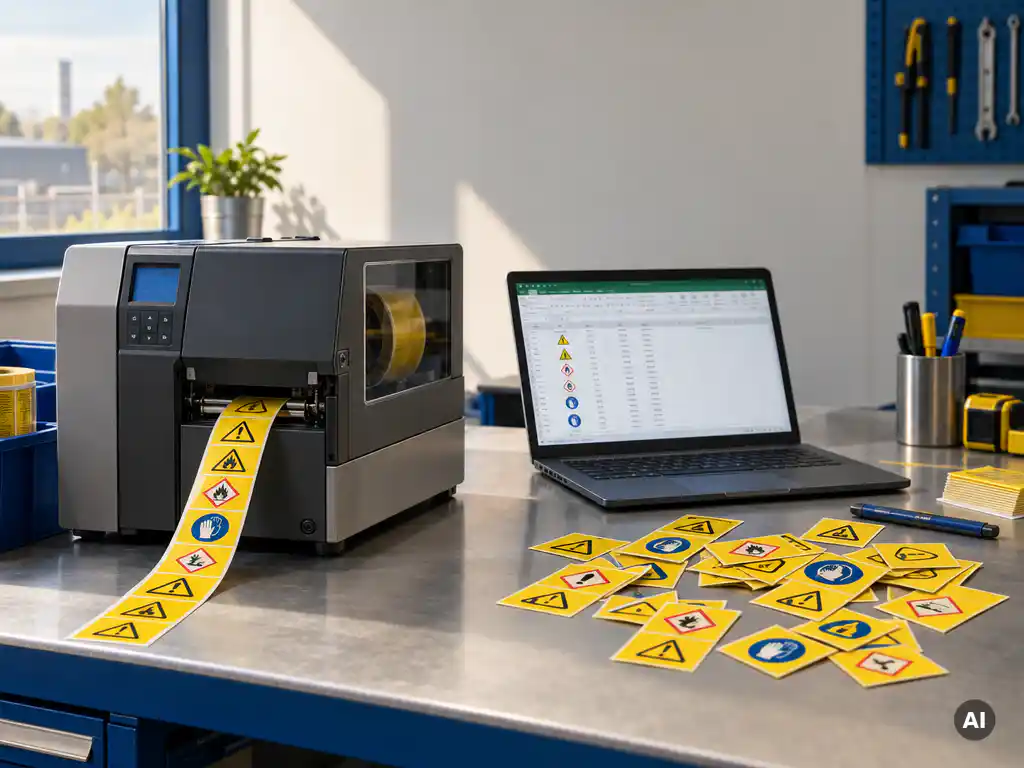
Je print etiketten vanuit Excel door je gegevens netjes in kolommen te zetten en deze te koppelen aan een afdrukmethode: afdruksamenvoeging in Word voor eenvoudige vellen, of labelsoftware zoals NiceLabel voor professionele resultaten. Voor industriële toepassingen werkt de koppeling met labelsoftware en labelprinters het beste, omdat je dan op duurzame materialen print. Hieronder lees je hoe elke methode werkt en waar je op moet letten.
Hoe richt je een Excel-bestand goed in voor etiketten?
Een goed Excel-bestand voor etiketten heeft één kolom per gegevensveld, een duidelijke kopregel in de eerste rij en één rij per etiket. Zonder lege rijen, samengevoegde cellen of losse opmerkingen kan elke afdrukmethode je gegevens foutloos inlezen.
Een paar vaste afspraken maken het verschil:
- Eén veld per kolom: zet bijvoorbeeld artikelnummer, omschrijving, locatie en barcode in aparte kolommen.
- Korte, unieke kopteksten: gebruik namen als “Locatie” of “Assetnummer” zonder speciale tekens.
- Geen samengevoegde cellen: die zorgen voor verschoven of lege velden bij het koppelen.
- Cellen als tekst opmaken: dat voorkomt dat nullen vooraan verdwijnen of dat lange nummers in wetenschappelijke notatie verschijnen.
- Eén werkblad voor de etiketgegevens: houd berekeningen en notities op een ander tabblad.
Controleer vooraf of er geen verborgen rijen of spaties aan het einde van cellen staan. Die kleine details veroorzaken later de meeste afdrukfouten.
Welke methoden zijn er om Excel-etiketten te printen?
Er zijn grofweg drie methoden: afdruksamenvoeging via Word, directe koppeling met labelsoftware zoals NiceLabel, en rechtstreeks afdrukken vanuit Excel zelf. De juiste keuze hangt af van het type etiket, de hoeveelheid en de omgeving waarin het etiket moet blijven zitten.
- Afdruksamenvoeging (Word): geschikt voor standaard etiketvellen en kantoorgebruik, met beperkte ontwerpmogelijkheden.
- Labelsoftware met Excel-koppeling: geschikt voor barcodes, pictogrammen, vaste lay-outs en herhaalbare workflows op industriële printers.
- Direct vanuit Excel: werkt alleen voor zeer eenvoudige lijstjes en geeft weinig controle over afmetingen en uitlijning.
Voor tijdelijke kantoorlabels is Word prima. Zodra een etiket chemicaliën, schoonmaakmiddelen, hitte of jarenlang gebruik moet doorstaan, loont een koppeling met professionele labelsoftware en een printer voor vinyl of polyester.
Hoe werkt afdruksamenvoeging van Excel naar Word?
Bij afdruksamenvoeging koppel je Word aan je Excel-bestand en plaats je veldcodes in een etiketsjabloon. Word vult daarna voor elke Excel-rij een etiket in. Je doorloopt dit in vijf stappen via het tabblad Verzendlijsten.
- Start de samenvoeging: kies Verzendlijsten, daarna Afdruksamenvoeging starten en Etiketten.
- Kies het etiketformaat: selecteer het type vel of stel zelf de afmetingen in.
- Selecteer de ontvangers: kies Bestaande lijst gebruiken en open je Excel-bestand en het juiste werkblad.
- Voeg velden in: plaats de samenvoegvelden, zoals «Omschrijving» en «Locatie», in het eerste etiket en werk de overige etiketten bij.
- Voltooi en print: bekijk een voorbeeld, controleer de uitlijning en print eerst een proefvel op gewoon papier.
Deze methode is snel en gratis, maar heeft grenzen. Barcodes, pictogrammen en gevarenlabels vereisen extra handwerk, en Word is niet gemaakt voor afdrukken op rollen of continue tape. Daarom stappen veel bedrijven over op labelsoftware zodra de eisen strenger worden.
Hoe koppel je Excel aan labelsoftware zoals NiceLabel?
Je koppelt Excel aan NiceLabel door een labelontwerp te maken en dat te verbinden met je Excel-bestand als gegevensbron. Elk veld in het ontwerp, zoals tekst of barcode, wijs je toe aan een kolom. NiceLabel is software, geen printermerk, en werkt met veel industriële printers.
Het proces verloopt meestal zo:
- Maak een nieuw labelontwerp: stel het formaat en de materiaalbreedte in volgens de tape of rol in je printer.
- Voeg een gegevensbron toe: kies Excel en selecteer het bestand en werkblad.
- Koppel de objecten: verbind tekstvelden, barcodes en eventueel pictogrammen aan de juiste kolommen.
- Bekijk een voorbeeld: blader door de rijen om te controleren of elke waarde op de juiste plek staat.
- Print de selectie: kies alle rijen of alleen een bepaald bereik en stuur de opdracht naar de printer.
Het voordeel is dat het ontwerp bewaard blijft. Wijzigt je Excel-lijst, dan werk je het bestand bij en print je opnieuw, zonder het etiket opnieuw op te bouwen. Dat maakt de workflow herhaalbaar, consistent en geschikt voor teams die regelmatig machine-ID’s, leidingmarkeringen of locatielabels nodig hebben.
Welke printer is geschikt voor industriële Excel-etiketten?
Een geschikte printer voor industriële Excel-etiketten print op duurzame materialen zoals vinyl en polyester, heeft ondersteuning voor labelsoftware en kan de etiketten op maat snijden. Standaard kantoorprinters met papier volstaan niet wanneer etiketten blootstaan aan chemicaliën, vocht, hitte of slijtage.
Let bij de keuze op deze factoren:
- Materiaalondersteuning: kan de printer vinyl, polyester en hittebestendige tapes verwerken?
- Afdrukkwaliteit en kleur: heb je enkelkleurige tekst en barcodes nodig, of ook meerkleurige pictogrammen en kleurcodering?
- Snijfunctie: geïntegreerd snijden bespaart handwerk bij labels in verschillende vormen en maten.
- Softwarekoppeling: controleer of de printer samenwerkt met je labelsoftware en je Excel-bronnen.
- Onderhoud en garantie: bedenk wie het onderhoud doet en welke garantie er geldt, want deze aspecten bepalen mede de totale kosten.
De prijs hangt af van het type printer, de gewenste kleuren, het volume en de benodigde materialen. Kijk daarom naar de totale gebruikskosten over de levensduur, niet alleen naar de aanschaf.
Waarom komen Excel-gegevens verkeerd op het etiket?
Excel-gegevens komen verkeerd op het etiket door opmaakproblemen in de bron, zoals samengevoegde cellen, verkeerde celnotaties of lege rijen, of door een onjuiste veldkoppeling. Ook afwijkende formaten in het ontwerp en de printerinstellingen veroorzaken regelmatig verschuivingen of afgekapte tekst.
De meest voorkomende oorzaken en oplossingen:
- Verdwenen nullen of vreemde getallen: zet de kolom om naar tekstopmaak voordat je de gegevens koppelt.
- Datums in het verkeerde formaat: stel de datumnotatie vast in Excel, of zet de datum om naar tekst.
- Lege of verschoven etiketten: verwijder lege rijen en verborgen regels in het werkblad.
- Afgekapte tekst: verklein het lettertype, schakel automatisch aanpassen in of kort de omschrijving in de bron in.
- Verkeerde afmetingen: controleer of het labelformaat in de software overeenkomt met de geplaatste tape of rol.
- Oude gegevens op het etiket: sluit Excel niet halverwege en vernieuw de gegevensbron voor het afdrukken.
Print altijd eerst één proefetiket voordat je een grote serie start. Dat bespaart materiaal en voorkomt dat je een hele rol met fouten moet vervangen.
Hoe print je honderden etiketten met oplopende nummers?
Honderden etiketten met oplopende nummers print je door de nummering in Excel te genereren met een vulreeks of formule, of door in labelsoftware een teller in te stellen. Daarna koppel je de kolom aan het ontwerp en print je de volledige reeks in één opdracht.
Nummering genereren in Excel
Typ het eerste nummer, sleep de vulgreep naar beneden en Excel vult de reeks aan. Wil je een vast voorvoegsel, zoals “MACH-0001”, gebruik dan een formule die tekst en getal combineert en de nullen vooraan behoudt. Zet het resultaat om naar waarden zodat de nummers stabiel blijven bij het koppelen.
Nummering instellen met een teller in de software
Labelsoftware kan een teller automatisch laten oplopen per etiket, met instelbare startwaarde, stapgrootte en lengte. Dit is handig als je geen volledige lijst in Excel wilt bijhouden. Combineer de teller met Excel-gegevens wanneer elk etiket ook een vaste omschrijving of locatie moet bevatten.
Controleer bij grote series altijd het begin- en eindnummer en print eerst een paar etiketten. Zo voorkom je dubbele of ontbrekende nummers, die in een magazijn of op een productielijn voor verwarring zorgen.
Hoe onze SMS-R1 helpt bij het printen van etiketten vanuit Excel
Bij ons vind je de complete oplossing voor industriële etiketten vanuit Excel. De SMS-R1 is een compacte printer met een geïntegreerde snijfunctie, ontworpen voor duurzame labels in uiteenlopende vormen en maten. Je print rechtstreeks vanuit je Excel-gegevens, met bijvoorbeeld NiceLabel als software.
- Duurzame materialen: print op vinyl en polyester die bestand zijn tegen chemicaliën, schoonmaakmiddelen en zware omstandigheden.
- Eigen controle: je maakt zelf labels voor machines, leidingen, magazijnlocaties en veiligheid, zonder telkens externe bestellingen.
- Geïntegreerd snijden: labels komen op maat uit de printer, wat handwerk bespaart.
- Software en materialen uit één hand: wij leveren printer, tapes en NiceLabel-software die op elkaar zijn afgestemd.
- Persoonlijke ondersteuning: onze lokale adviseurs en online IT-support helpen je bij het opzetten van je Excel-koppeling, en je krijgt 3 jaar garantie op het systeem.
Wil je weten welke combinatie van printer, software en materiaal bij jouw situatie past? Bekijk de SMS-R1 en neem contact met ons op voor persoonlijk advies.