Printproblemen met NiceLabel ontstaan meestal door verkeerde printerinstellingen, ontbrekende drivers of verbindingsfouten. De software kan je printer niet vinden als de driver niet correct is geïnstalleerd of als de verbinding tussen software en hardware verstoord is. Ook verkeerde printerkeuze in de software zorgt ervoor dat je labels niet afdrukken. Dit artikel helpt je alle mogelijke oorzaken systematisch op te lossen.
Wat zijn de meest voorkomende redenen waarom NiceLabel niet print?
De hoofdoorzaken van printproblemen met NiceLabel software zijn verkeerde printerinstellingen, ontbrekende of verouderde drivers, verbindingsproblemen tussen computer en printer, en onjuiste software configuratie. Deze problemen blokkeren de communicatie tussen je software en labelprinter.
Verkeerde printerinstellingen vormen de meest voorkomende oorzaak. Je hebt mogelijk een andere printer geselecteerd in NiceLabel dan degene die je daadwerkelijk wilt gebruiken. Dit gebeurt vooral wanneer je meerdere printers op je systeem hebt geïnstalleerd.
Driver problemen ontstaan wanneer Windows geen geschikte driver kan vinden voor je specifieke labelprinter model. Zonder de juiste driver kan je computer niet communiceren met de printer, ook al lijkt alles correct aangesloten.
Verbindingsissues komen voor bij zowel USB als netwerkverbindingen. Een losse kabel, defecte USB-poort of netwerkstoring kan ervoor zorgen dat NiceLabel je printer niet herkent, zelfs als andere programma’s wel kunnen printen.
Software configuratie fouten ontstaan wanneer NiceLabel verkeerde instellingen heeft voor papierformaat, printsnelheid of materiaalkeuze. Deze instellingen moeten precies overeenkomen met je printer en het materiaal dat je gebruikt.
Hoe controleer je of je printer correct is aangesloten op NiceLabel?
Controleer je printerverbinding door eerst de fysieke verbinding te verifiëren, daarna de Windows printerstatus te checken en ten slotte de communicatie tussen NiceLabel en je printer te testen. Deze stappen helpen je precies te bepalen waar het probleem zit.
Begin met het controleren van je USB of netwerkverbinding. Bij USB-verbindingen, trek de kabel eruit en sluit deze opnieuw aan. Probeer ook een andere USB-poort. Voor netwerkprinters, controleer of de printer hetzelfde netwerk gebruikt als je computer en of het IP-adres correct is.
Verifieer de printerstatus in Windows door naar Instellingen > Printers en scanners te gaan. Je printer moet hier zichtbaar zijn zonder foutmeldingen. Klik op je printer en selecteer “Wachtrij openen” om te zien of er vastgelopen printopdrachten zijn.
Test de communicatie door een Windows testpagina te printen. Klik met de rechtermuisknop op je printer in het Printers en scanners overzicht en kies “Testpagina afdrukken”. Als dit niet werkt, ligt het probleem bij de basisverbinding, niet bij NiceLabel.
Open NiceLabel en ga naar Bestand > Printen. Controleer of je de juiste printer hebt geselecteerd in het dropdown menu. Als je printer hier niet verschijnt, moet je eerst de driver installeren voordat NiceLabel de printer kan herkennen.
Welke printerdriver heb je nodig voor NiceLabel en hoe installeer je deze?
Je hebt de specifieke Windows driver nodig die bij je exacte labelprinter model hoort. Download deze driver altijd van de website van je printerfabrikant, niet van algemene driver websites. De juiste driver zorgt voor optimale compatibiliteit tussen NiceLabel en je printer.
Identificeer eerst je precieze printer model door naar het typeplaatje op je printer te kijken. Noteer het exacte modelnummer, inclusief letters en cijfers. Verschillende versies van hetzelfde model kunnen verschillende drivers vereisen.
Download de driver van de officiële website van je printerfabrikant. Zoek naar de support of downloads sectie en voer je exacte model in. Kies altijd de nieuwste driver die compatibel is met je Windows versie.
Installeer de driver door het gedownloade bestand uit te voeren als administrator. Sluit NiceLabel tijdens de installatie en herstart je computer na afloop. Dit zorgt ervoor dat alle systeembestanden correct worden bijgewerkt.
Na de installatie, open NiceLabel opnieuw en controleer of je printer nu beschikbaar is in het printermenu. Als de printer nog steeds niet verschijnt, kan het helpen om NiceLabel opnieuw te installeren zodat het de nieuwe driver herkent.
Hoe los je printerkeuze problemen op in NiceLabel software?
Los printerkeuze problemen op door de juiste printer te selecteren in NiceLabel’s printermenu, de printerinstellingen aan te passen voor je specifieke materiaal en conflicten tussen meerdere geïnstalleerde printers op te lossen. Dit zorgt ervoor dat NiceLabel naar de gewenste printer stuurt.
Open je label in NiceLabel en ga naar Bestand > Printen of druk op Ctrl+P. In het printvenster zie je een dropdown menu met beschikbare printers. Selecteer hier de printer die je daadwerkelijk wilt gebruiken voor je labels.
Pas de printerinstellingen aan door op “Eigenschappen” of “Voorkeuren” te klikken naast de printernaam. Hier stel je het juiste labelformaat, materiaaltype en printsnelheid in. Deze instellingen moeten overeenkomen met het vinyl of polyester materiaal dat je gebruikt.
Bij conflicten tussen meerdere printers, controleer of elke printer een unieke naam heeft in Windows. Ga naar Instellingen > Printers en scanners en hernoem printers met vergelijkbare namen. Dit voorkomt verwarring in NiceLabel.
Stel een standaardprinter in voor NiceLabel door in het printvenster je gewenste printer te selecteren en “Instellen als standaard” aan te vinken. NiceLabel onthoudt deze keuze voor toekomstige printopdrachten.
Waarom print NiceLabel wel een testpagina maar niet je labels?
Dit probleem ontstaat door verschillen tussen testpagina instellingen en je labelformaat configuratie. Testpagina’s gebruiken standaard instellingen, terwijl je labels specifieke formaten, materialen en lay-out vereisen die mogelijk verkeerd zijn geconfigureerd in NiceLabel.
Controleer je labelformaat instellingen in NiceLabel door naar Bestand > Pagina-instelling te gaan. De afmetingen hier moeten exact overeenkomen met je fysieke labels. Een verschil van enkele millimeters kan ervoor zorgen dat de printer niet reageert.
Verifieer je materiaalkeuze in de printerinstellingen. Vinyl en polyester labels vereisen andere temperatuur en snelheid instellingen dan standaard papier. Toegang tot deze instellingen krijg je via Bestand > Printen > Eigenschappen.
Software configuratie verschillen ontstaan wanneer NiceLabel andere instellingen gebruikt dan Windows. Open het printvenster in NiceLabel en vergelijk de instellingen met die van een werkende testpagina. Let vooral op papierformaat, oriëntatie en marges.
Test met een eenvoudig label door een nieuw label te maken met alleen tekst, zonder complexe vormen of afbeeldingen. Als dit wel print, ligt het probleem bij specifieke elementen in je originele labelontwerp.
Hoe reset je NiceLabel printerinstellingen naar de standaardwaarden?
Reset NiceLabel printerinstellingen door de software configuratie terug te zetten naar standaardwaarden, conflicterende instellingen te verwijderen en de printerverbinding opnieuw in te stellen. Dit lost problemen op die ontstaan door verkeerde configuraties.
Sluit NiceLabel volledig af en open Windows Verkenner. Navigeer naar C:Users[gebruikersnaam]AppDataRoamingNiceLabel en zoek naar configuratiebestanden met .config of .settings extensie. Hernoem deze bestanden door .backup achter de naam toe te voegen.
Verwijder conflicterende configuraties door naar Instellingen > Apps te gaan en NiceLabel te selecteren. Klik op “Geavanceerde opties” en kies “Reset”. Dit behoudt je licentie maar wist alle aangepaste instellingen.
Stel de printerverbinding opnieuw in door NiceLabel te openen na de reset. Ga naar Bestand > Printen en selecteer je printer opnieuw. Configureer de basisinstellingen zoals papierformaat en materiaaltype opnieuw volgens de specificaties van je labels.
Test de gereset instellingen door een eenvoudig label te maken en af te drukken. Als dit werkt, kun je geleidelijk je complexere labelontwerpen proberen en indien nodig specifieke instellingen aanpassen.
Bij Rebo Systems helpen we je graag verder met NiceLabel configuratie problemen. Ons technische team kent de software door en door en kan je ondersteunen bij het optimaal instellen van je labelprintsysteem voor industriële toepassingen.
Gerelateerde artikelen
- 9 voordelen van een actueel leidingregister voor gebouwbeheerders
- 9 sectoren waar onidentificeerbare leidingen het vaakst voorkomen
- 9 signalen dat uw leidingdocumentatie dringend moet worden bijgewerkt
- Welke gevaarsymbolen zijn verplicht op een decanteerfles?
- Welke printer is geschikt voor het maken van chemisch-bestendige decantflesetiketten?
- Welke pictogrammen zijn verplicht bij corrosieve stoffen?
- Wat zijn de CLP-richtlijnen?
- Wat is het verschil tussen tijdelijke en permanente kenplaten?
- Hoe zorg je voor leesbare kenplaten in buitenomgevingen?
- Wat gebeurt er als je geen kenplaat op je airco hebt?
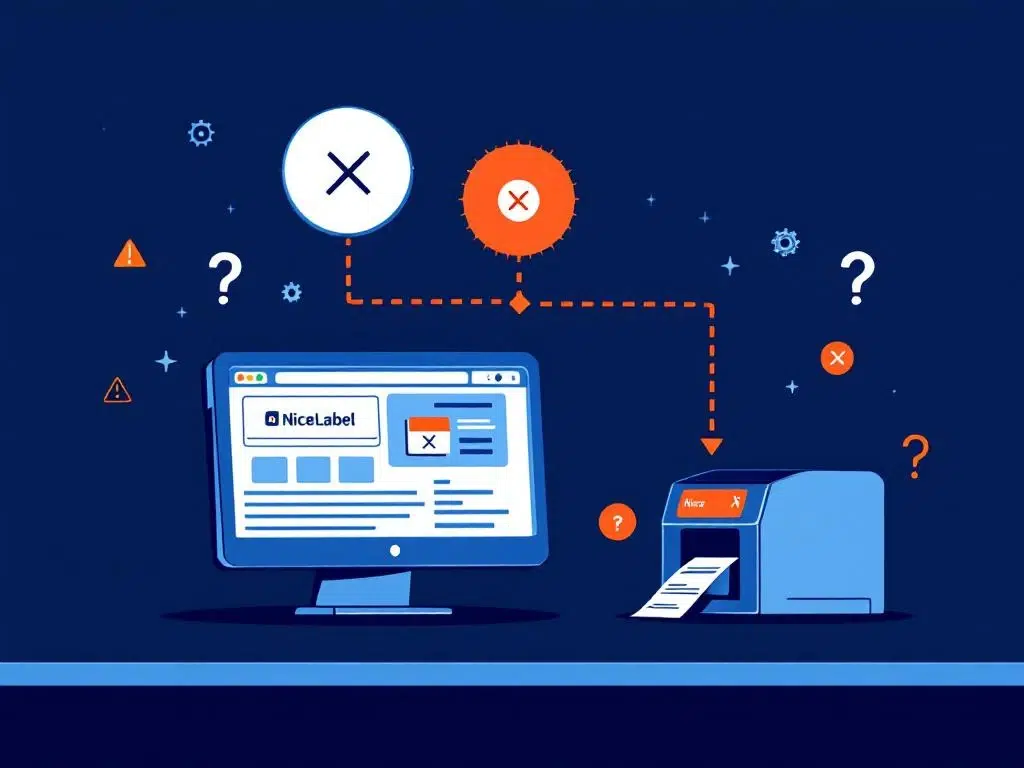
Printproblemen met NiceLabel ontstaan meestal door verkeerde printerinstellingen, ontbrekende drivers of verbindingsfouten. De software kan je printer niet vinden als de driver niet correct is geïnstalleerd of als de verbinding tussen software en hardware verstoord is. Ook verkeerde printerkeuze in de software zorgt ervoor dat je labels niet afdrukken. Dit artikel helpt je alle mogelijke oorzaken systematisch op te lossen.
Wat zijn de meest voorkomende redenen waarom NiceLabel niet print?
De hoofdoorzaken van printproblemen met NiceLabel software zijn verkeerde printerinstellingen, ontbrekende of verouderde drivers, verbindingsproblemen tussen computer en printer, en onjuiste software configuratie. Deze problemen blokkeren de communicatie tussen je software en labelprinter.
Verkeerde printerinstellingen vormen de meest voorkomende oorzaak. Je hebt mogelijk een andere printer geselecteerd in NiceLabel dan degene die je daadwerkelijk wilt gebruiken. Dit gebeurt vooral wanneer je meerdere printers op je systeem hebt geïnstalleerd.
Driver problemen ontstaan wanneer Windows geen geschikte driver kan vinden voor je specifieke labelprinter model. Zonder de juiste driver kan je computer niet communiceren met de printer, ook al lijkt alles correct aangesloten.
Verbindingsissues komen voor bij zowel USB als netwerkverbindingen. Een losse kabel, defecte USB-poort of netwerkstoring kan ervoor zorgen dat NiceLabel je printer niet herkent, zelfs als andere programma’s wel kunnen printen.
Software configuratie fouten ontstaan wanneer NiceLabel verkeerde instellingen heeft voor papierformaat, printsnelheid of materiaalkeuze. Deze instellingen moeten precies overeenkomen met je printer en het materiaal dat je gebruikt.
Hoe controleer je of je printer correct is aangesloten op NiceLabel?
Controleer je printerverbinding door eerst de fysieke verbinding te verifiëren, daarna de Windows printerstatus te checken en ten slotte de communicatie tussen NiceLabel en je printer te testen. Deze stappen helpen je precies te bepalen waar het probleem zit.
Begin met het controleren van je USB of netwerkverbinding. Bij USB-verbindingen, trek de kabel eruit en sluit deze opnieuw aan. Probeer ook een andere USB-poort. Voor netwerkprinters, controleer of de printer hetzelfde netwerk gebruikt als je computer en of het IP-adres correct is.
Verifieer de printerstatus in Windows door naar Instellingen > Printers en scanners te gaan. Je printer moet hier zichtbaar zijn zonder foutmeldingen. Klik op je printer en selecteer “Wachtrij openen” om te zien of er vastgelopen printopdrachten zijn.
Test de communicatie door een Windows testpagina te printen. Klik met de rechtermuisknop op je printer in het Printers en scanners overzicht en kies “Testpagina afdrukken”. Als dit niet werkt, ligt het probleem bij de basisverbinding, niet bij NiceLabel.
Open NiceLabel en ga naar Bestand > Printen. Controleer of je de juiste printer hebt geselecteerd in het dropdown menu. Als je printer hier niet verschijnt, moet je eerst de driver installeren voordat NiceLabel de printer kan herkennen.
Welke printerdriver heb je nodig voor NiceLabel en hoe installeer je deze?
Je hebt de specifieke Windows driver nodig die bij je exacte labelprinter model hoort. Download deze driver altijd van de website van je printerfabrikant, niet van algemene driver websites. De juiste driver zorgt voor optimale compatibiliteit tussen NiceLabel en je printer.
Identificeer eerst je precieze printer model door naar het typeplaatje op je printer te kijken. Noteer het exacte modelnummer, inclusief letters en cijfers. Verschillende versies van hetzelfde model kunnen verschillende drivers vereisen.
Download de driver van de officiële website van je printerfabrikant. Zoek naar de support of downloads sectie en voer je exacte model in. Kies altijd de nieuwste driver die compatibel is met je Windows versie.
Installeer de driver door het gedownloade bestand uit te voeren als administrator. Sluit NiceLabel tijdens de installatie en herstart je computer na afloop. Dit zorgt ervoor dat alle systeembestanden correct worden bijgewerkt.
Na de installatie, open NiceLabel opnieuw en controleer of je printer nu beschikbaar is in het printermenu. Als de printer nog steeds niet verschijnt, kan het helpen om NiceLabel opnieuw te installeren zodat het de nieuwe driver herkent.
Hoe los je printerkeuze problemen op in NiceLabel software?
Los printerkeuze problemen op door de juiste printer te selecteren in NiceLabel’s printermenu, de printerinstellingen aan te passen voor je specifieke materiaal en conflicten tussen meerdere geïnstalleerde printers op te lossen. Dit zorgt ervoor dat NiceLabel naar de gewenste printer stuurt.
Open je label in NiceLabel en ga naar Bestand > Printen of druk op Ctrl+P. In het printvenster zie je een dropdown menu met beschikbare printers. Selecteer hier de printer die je daadwerkelijk wilt gebruiken voor je labels.
Pas de printerinstellingen aan door op “Eigenschappen” of “Voorkeuren” te klikken naast de printernaam. Hier stel je het juiste labelformaat, materiaaltype en printsnelheid in. Deze instellingen moeten overeenkomen met het vinyl of polyester materiaal dat je gebruikt.
Bij conflicten tussen meerdere printers, controleer of elke printer een unieke naam heeft in Windows. Ga naar Instellingen > Printers en scanners en hernoem printers met vergelijkbare namen. Dit voorkomt verwarring in NiceLabel.
Stel een standaardprinter in voor NiceLabel door in het printvenster je gewenste printer te selecteren en “Instellen als standaard” aan te vinken. NiceLabel onthoudt deze keuze voor toekomstige printopdrachten.
Waarom print NiceLabel wel een testpagina maar niet je labels?
Dit probleem ontstaat door verschillen tussen testpagina instellingen en je labelformaat configuratie. Testpagina’s gebruiken standaard instellingen, terwijl je labels specifieke formaten, materialen en lay-out vereisen die mogelijk verkeerd zijn geconfigureerd in NiceLabel.
Controleer je labelformaat instellingen in NiceLabel door naar Bestand > Pagina-instelling te gaan. De afmetingen hier moeten exact overeenkomen met je fysieke labels. Een verschil van enkele millimeters kan ervoor zorgen dat de printer niet reageert.
Verifieer je materiaalkeuze in de printerinstellingen. Vinyl en polyester labels vereisen andere temperatuur en snelheid instellingen dan standaard papier. Toegang tot deze instellingen krijg je via Bestand > Printen > Eigenschappen.
Software configuratie verschillen ontstaan wanneer NiceLabel andere instellingen gebruikt dan Windows. Open het printvenster in NiceLabel en vergelijk de instellingen met die van een werkende testpagina. Let vooral op papierformaat, oriëntatie en marges.
Test met een eenvoudig label door een nieuw label te maken met alleen tekst, zonder complexe vormen of afbeeldingen. Als dit wel print, ligt het probleem bij specifieke elementen in je originele labelontwerp.
Hoe reset je NiceLabel printerinstellingen naar de standaardwaarden?
Reset NiceLabel printerinstellingen door de software configuratie terug te zetten naar standaardwaarden, conflicterende instellingen te verwijderen en de printerverbinding opnieuw in te stellen. Dit lost problemen op die ontstaan door verkeerde configuraties.
Sluit NiceLabel volledig af en open Windows Verkenner. Navigeer naar C:Users[gebruikersnaam]AppDataRoamingNiceLabel en zoek naar configuratiebestanden met .config of .settings extensie. Hernoem deze bestanden door .backup achter de naam toe te voegen.
Verwijder conflicterende configuraties door naar Instellingen > Apps te gaan en NiceLabel te selecteren. Klik op “Geavanceerde opties” en kies “Reset”. Dit behoudt je licentie maar wist alle aangepaste instellingen.
Stel de printerverbinding opnieuw in door NiceLabel te openen na de reset. Ga naar Bestand > Printen en selecteer je printer opnieuw. Configureer de basisinstellingen zoals papierformaat en materiaaltype opnieuw volgens de specificaties van je labels.
Test de gereset instellingen door een eenvoudig label te maken en af te drukken. Als dit werkt, kun je geleidelijk je complexere labelontwerpen proberen en indien nodig specifieke instellingen aanpassen.
Bij Rebo Systems helpen we je graag verder met NiceLabel configuratie problemen. Ons technische team kent de software door en door en kan je ondersteunen bij het optimaal instellen van je labelprintsysteem voor industriële toepassingen.